


Forumdan
99 kategoride
17 binden fazla konu başlatıldı
bu konulara yaklaşık 90 bin cevap verildi
tüm bunlar yaklaşık 109 milyon kez görüntülendi


 Bölüm indeksi
 Makaleler Sık Sorulan Sorular Download
 İzle Öğren Eğitim Videoları
 3ds Max Videoları AutoCAD Kursu Ders Videoları AutoCAD Kursu 2 Boyut Dersleri Proje Dökümanları Çizimler Mimari Çizimler Elektrik Doğalgaz Harita Çizimleri Tesisat Ferforje Makine 3 Boyut 3ds Max ArchiCAD Solidworks Diğer Çizimler Revit Family Lispler Menüler Fontlar FreeMUST Eğitim Dökümanları Genel Kategori Çizim Programları IES Dökümanları
 AutoCAD
 Attribute 'lar Autocad 2007 3D A... Autocad 2007 Heli... AutoCAD 2011 Sürü... AutoCAD ile Koni... AutoCAD Komut Kıs... AutoCAD Komutları AutoCAD Nedir? AutoCAD öğrenmeye... AutoCAD'de Ölçek... Blok Yapma (wbloc... Bozulan Autocad D... Dinamik Blok (Dyn... DWF Dosyaları Han... DWF Dosyası Nasıl... DWF mi, PDF mi? ... AutoLISP Konu Anlatımları Örnek Lispler Sürümler Menüler DWF Dosyaları Programlama AutoCAD Püfleri Eğitim AutoCAD Eğitimi Karma 3 Boyut Dersleri Adım Adım AutoCAD Eğitimi 01.Bölüm 02.Bölüm 03.Bölüm 04.Bölüm 05.Bölüm 06.Bölüm 07.Bölüm 08.Bölüm 09.Bölüm 10.Bölüm 11.Bölüm 12.Bölüm Uygulamalar Adım Adım 3 Boyut Eğitimi Kariyer 3ds Max Attribute lar
AutoCAD Genel
AutoCAD Eğitimi

3ds Max
Özel Yazılımlar
- aLd Fonksiyonu
- TCad Metraj
- FacadeCAD
- Cephe Kot
- HQ Library
- FreeMUST
- ALS/Pasdoc.A
- Excele Tablo Aktaran Lisp
- Nokta Koordinat Tablosu
- Plana İç Ölçü Verme
- Toplam Alanı Yazan Lisp
- Alan ve Çevre Yazan Lisp
- Koordinat, Alan ve Çevre Tablo Halinde Yazma
- AutoCAD'de Nokta Dökümü
- Hava Kanalı Metraj Fonksiyonu
- Boru Metrajı Fonksiyonu
- OptiCAD
- Özel Çizgi Tipi Oluşturmak
- AutoCAD te Koni Açılımı Nasıl Yapılır?
- PolyLine & Point Objelerinden Aplikasyon Çizelgesi
- Z değerini sıfırlama
- AutoCAD te Polyline üzerine uzunluk yazdırma
- Sıralı numaralandırma
- Yazı içindeki sayıları toplama
- Karmaşık Path ile Loft Uygulaması
- Çoklu Fillet Fonksiyonu
- Ölçekli Türk Bayrağı çizen lisp
- Duvar-Lento-Kapı-Pencere Metraj Programı
- Demir (Donatı) Metraj LISP'i
 Ortak Türk Alfabesi 34 harf destekli fontlar
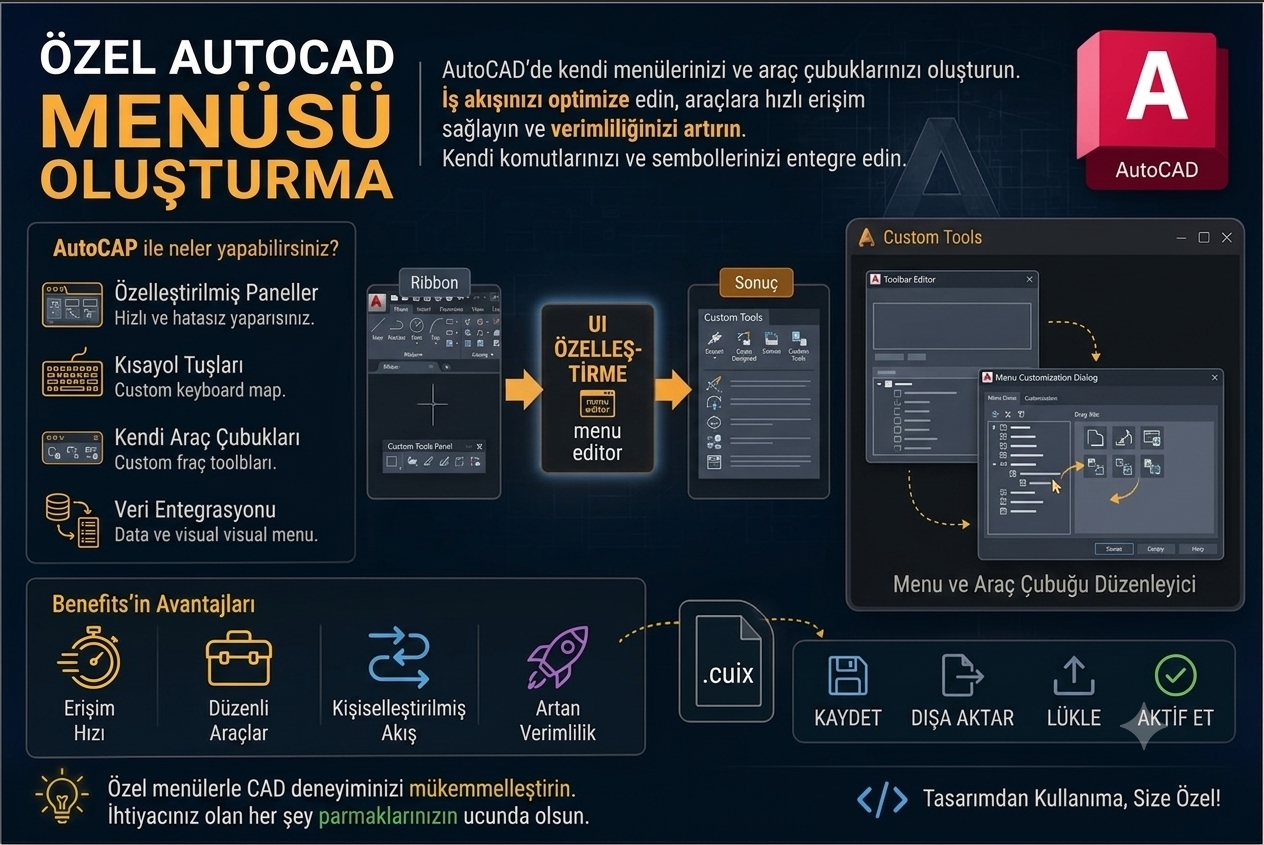
Özel AutoCAD Menüsü Oluşturma
Menü dosyasının yapısı ve özel menü oluşturma
admin - 13.10.2004 18:44
admin - 13.10.2004 18:44
Autocad menü işlemleri için acad.mns dosyası
ACAD.MNS dosyasını değiştirme ve ihtiyaca göre düzenleme;
İçinde değişiklik yapılmış acad.mns dosyasını indirip autocad support dizinindeki acad.mns ile değiştirerek dosyanın fonksiyonlarını görebilirsiniz.
Bu dosyanın içeriğini inceleyerek fonksiyonları değiştirebilir, takıldığınız yerlerde e-mail ile veya forum sayfasından sorularınızı yöneltebilirsiniz.
Örnek teşkil etmesi için kendi kullandığım acad.mns dosyasını DOWNLOAD bölümünden indirebilirsiniz.
AutoCAD, "acad.mns" dosyası ile, işaretleyici tuşları için 4 değişik menü seçme olanağı sunar. Sayısallaştırıcı (digitizer) işaretleyicileri için "BUTTONS", fare (mouse) işaretleyiciler için "AUX" ile, işaretleyici tuşlarına komut atanır.
AUX1 ve BUTTONS1 - Tuşların direkt seçilmesi için.
AUX2 ve BUTTONS2 - Tuşların klavyeden "SHIFT" tuşu ile birlikte seçilmesi için.
AUX3 ve BUTTONS3 - Tuşların klavyeden "CTRL" tuşu ile birlikte seçilmesi için.
AUX4 ve BUTTONS4 - Tuşların klavyeden "SHIFT" ve "CTRL" tuşları ile birlikte seçilmesi için ayarlanmışlardır.
Birinci tuş, her zaman seçme tuşudur, değiştirilemez. Menüde yer alan satırlar, ikinci tuştan itibarendir.
Üç tuşlu bir işaretleyici için orta tuşa "Zoom Window" komutunun atanmasını beraberce adım adım yapalım:
1. Orta tuş için önceden atanmış "pan" komutunun iptali için:
Command: mbuttonpan Enter new value for MBUTTONPAN <1>: 0
2. "Shortcutmenu" sistem değişkenini,
Command: shortcutmenu Enter new value for SHORTCUTMENU <11>: 11
işlemleri ile 11 değerine atayın. Bu atama sayesinde, "Options>User Preferences" bölümünde bulunan "Right Click Customization" bölümü için ayarlamaları yapmış oluruz.
3. "acad.mns" dosyasında istediğimiz düzenlemeyi yapabilmek için, bu dosyayı "Windows Notepad" gibi herhangi bir metin editöründe açın. Bu dosyadaki işlemlerinizi bitirdiğinizde "text only" (ASCII text) formatında sakladığınızdan emin olun.
Eğer bu özelleştirmeyi sayısallaştırıcı için uyguluyorsanız "BUTTONS1" seçeneğini, işaretleyici olarak fare veya "Windows System Pointing Device" için uyguluyorsanız "AUX1" seçeneğini kullanın. Bu örnekte "AUX1" seçeneğini kullanacağız.
***AUX1
$M=$(if,$(eq,$(substr,$(getvar,cmdnames),1,5),GRIP_),$P0=ACAD.GRIPS $P0=*); ‘Zoom;Window
"AUX1" seçeneğinin altında bulunan her satır işaretleyicinin bir tuşuna atanmış olacaktır. Düzenlememizi ikinci satırda belirlediğimiz için (birinci satır, ikinci tuştur), işaretleyicimizin üçüncü tuşuna bastığımızda "Zoom Window" komutunu çalıştırmış olacağız.
4. "acad.mns" dosyasını "text only" formatında saklayalım.
AutoCAD ilk açıldığında bu dosyayı yapılan değişikliklerle beraber yükleyecektir. Eğer AutoCAD zaten açıksa "menuload" komutunu kullanarak da bu dosyayı yükleyebilirsiniz.
Menüye Sembol Kütüphanesi Ekleme
Asağıda bunun için gerekli olan acaddestek.mns dosyasının içeriği verilmiştir.
Aynı zamanda bu dosyayı dosyalar bölümündende indirebilirsiniz. Burada Dosya içeriğinin verilme nedeni bazı açıklamaların eklenecek olmasıdır.
Asağıdaki metin .mns uzantılı ve autocadin menü olarak tanıyacağı bir dosyanın içeriği olarak düşünülmelidir. Ancak bu dosyaların içine yazılacak açıklamalarında belli kuralları olduğu için yükleme esnasında hata vermemesi için örnek alınacak bir menü dosyasınıda download bölümünden indiribilirsiniz.
A ç ı k l a m a l a r :
***POP ifadesi
AutoCAD i açtığınızda en üstte gördüğünüz File, Edit, View, Insert ... menülerinin oluşmasını sağlar. Önünde 3 tane yıldız olmalıdır. ***POP1 ifadesi oluşturulan menünün sırasını belirler. Eğer aşağıdaki dosya içeriğini acad.mns dosyasına ilave ederek tek bir menü dosyası kullanmak isterseniz POP sıra numarasını en son kalandan devam etmek uygun olacaktır. Muhtemelen bu sayı ***POP13 şeklinde başlamalıdır.
**TESİSAT ifadesi
POP menünün ismidir. Buradaki TESİSAT ibaresini değiştirebilirsiniz. Buradada alt menü isminin başına 2 yıldız koymak gerekiyor.
&TESİSAT SEMBOLLERİ ifadesi
POP menü açılınca sırayla açılacak alt menüleri belirtir. Buradaki TESİSAT SEMBOLLERİ ibaresini değiştirebilirsiniz. Buradada & (ve) işareti hangi harfin önündeyse o menü açıkken klavyeden o harfe basarakta menüyü açmak mümkündür. Bir tür kısayol gibi, ancak çokta gerekli değildir.
[GENEL]$I=GENEL1 $I=* ifadesi
Aşağıda gördüğünüz ***ICON lardan **GENEL1 icon grubunu çağırır. Bu grup için resim oluşturulmuşsa 5x4 karelik pencerede blokların resimleride görünür ve resmin üzerine tıklandığında blok çizime yapıştırmaya hazır bir şekilde ekrana gelir. (Bu konu ihtiyaç duyulması halinde daha sonra ayrıca anlatılacaktır)
**GENEL1 ifadesi
Burada BloknoG1m metni bloğunuzu çağırmak için kullanacağınız ve ekranda görünecek isimdir. Kafa karıştırmaması için bu adın blok adıyla aynı olması önerilir. bloknoG1 ise AutoCAD in direkt gördüğü ( options / files / Support File Search Path' de tanımlı ) bir dizinde sakladığınız bloğun uzantısız dwg adıdır. Yani dosya adı buraya yazılmalıdır.
Görüldüğü gibi menüye ekleme yapmak çok kolay değildir ve mutlaka hatalar ve pürüzler çıkacaktır. Ancak birkaç denemeden sonra mantığı kavrayınca yapılabilir bir düzenleme olduğunu göreceksiniz. Şimdiden kolay gelsin...
***MENUGROUP=cizimokulu
//
// cizimokulu.com menü ilaveleri 'Temmuz 2004'
//
***POP1
**TESİSAT
[&TESİSAT SEMBOLLERİ]
[--]
[GENEL]$I=GENEL1 $I=*
[KUVVETLİ AKIM]$I=KUVVET $I=*
[ZAYIF AKIM]$I=ZAYIF $I=*
[--]
***POP2
**BLOKLAR
[&BLOKLAR]
[--]
[Panolar]$I=PANEL $I=*
[Antetler]$I=ANTET $I=*
[--]
***ICON
**GENEL1
[GENEL BLOKLAR KUTUPHANESİ]
[İLAVE (BloknoG1m)]^C^CMINSERT bloknoG1 // bilgisayardaki dwg dosyanın adı.
[İLAVE (BloknoG2m)]^C^CMINSERT bloknoG2 // bilgisayardaki dwg dosyanın adı.
[İLAVE (BloknoG3m)]^C^CMINSERT bloknoG3 // bilgisayardaki dwg dosyanın adı.
**KUVVET
[KUVVET TESİSATI BLOKLAR KUTUPHANESİ]
[İLAVE (BloknoK1m)]^C^CMINSERT bloknoK1 // bilgisayardaki dwg dosyanın adı.
[İLAVE (BloknoK2m)]^C^CMINSERT bloknoK2 // bilgisayardaki dwg dosyanın adı.
[İLAVE (BloknoK3m)]^C^CMINSERT bloknoK3 // bilgisayardaki dwg dosyanın adı.
**ZAYIF
[ZAYIF AKIM TES. BLOKLAR KUTUPHANESİ]
[İLAVE (BloknoZ1m)]^C^CMINSERT bloknoZ1 // bilgisayardaki dwg dosyanın adı.
[İLAVE (BloknoZ2m)]^C^CMINSERT bloknoZ2 // bilgisayardaki dwg dosyanın adı.
[İLAVE (BloknoZ3m)]^C^CMINSERT bloknoZ3 // bilgisayardaki dwg dosyanın adı.
**PANEL
[PANEL BLOKLARI KUTUPHANESİ]
[İLAVE (BloknoP1m)]^C^CMINSERT bloknoP1 // bilgisayardaki dwg dosyanın adı.
[İLAVE (BloknoP2m)]^C^CMINSERT bloknoP2 // bilgisayardaki dwg dosyanın adı.
[İLAVE (BloknoP3m)]^C^CMINSERT bloknoP3 // bilgisayardaki dwg dosyanın adı.
**ANTET
[ANTET BLOKLARI KUTUPHANESİ]
[İLAVE (BloknoA1m)]^C^CMINSERT bloknoA1 // bilgisayardaki dwg dosyanın adı.
[İLAVE (BloknoA2m)]^C^CMINSERT bloknoA2 // bilgisayardaki dwg dosyanın adı.
[İLAVE (BloknoA3m)]^C^CMINSERT bloknoA3 // bilgisayardaki dwg dosyanın adı.
//
// End of AutoCAD menu file - C:Program FilesACAD2000UPPORTAcaDDesteK.mns
//
ACAD.MNS dosyasını değiştirme ve ihtiyaca göre düzenleme;
İçinde değişiklik yapılmış acad.mns dosyasını indirip autocad support dizinindeki acad.mns ile değiştirerek dosyanın fonksiyonlarını görebilirsiniz.
Bu dosyanın içeriğini inceleyerek fonksiyonları değiştirebilir, takıldığınız yerlerde e-mail ile veya forum sayfasından sorularınızı yöneltebilirsiniz.
Örnek teşkil etmesi için kendi kullandığım acad.mns dosyasını DOWNLOAD bölümünden indirebilirsiniz.
AutoCAD, "acad.mns" dosyası ile, işaretleyici tuşları için 4 değişik menü seçme olanağı sunar. Sayısallaştırıcı (digitizer) işaretleyicileri için "BUTTONS", fare (mouse) işaretleyiciler için "AUX" ile, işaretleyici tuşlarına komut atanır.
AUX1 ve BUTTONS1 - Tuşların direkt seçilmesi için.
AUX2 ve BUTTONS2 - Tuşların klavyeden "SHIFT" tuşu ile birlikte seçilmesi için.
AUX3 ve BUTTONS3 - Tuşların klavyeden "CTRL" tuşu ile birlikte seçilmesi için.
AUX4 ve BUTTONS4 - Tuşların klavyeden "SHIFT" ve "CTRL" tuşları ile birlikte seçilmesi için ayarlanmışlardır.
Birinci tuş, her zaman seçme tuşudur, değiştirilemez. Menüde yer alan satırlar, ikinci tuştan itibarendir.
Üç tuşlu bir işaretleyici için orta tuşa "Zoom Window" komutunun atanmasını beraberce adım adım yapalım:
1. Orta tuş için önceden atanmış "pan" komutunun iptali için:
Command: mbuttonpan Enter new value for MBUTTONPAN <1>: 0
2. "Shortcutmenu" sistem değişkenini,
Command: shortcutmenu Enter new value for SHORTCUTMENU <11>: 11
işlemleri ile 11 değerine atayın. Bu atama sayesinde, "Options>User Preferences" bölümünde bulunan "Right Click Customization" bölümü için ayarlamaları yapmış oluruz.
3. "acad.mns" dosyasında istediğimiz düzenlemeyi yapabilmek için, bu dosyayı "Windows Notepad" gibi herhangi bir metin editöründe açın. Bu dosyadaki işlemlerinizi bitirdiğinizde "text only" (ASCII text) formatında sakladığınızdan emin olun.
Eğer bu özelleştirmeyi sayısallaştırıcı için uyguluyorsanız "BUTTONS1" seçeneğini, işaretleyici olarak fare veya "Windows System Pointing Device" için uyguluyorsanız "AUX1" seçeneğini kullanın. Bu örnekte "AUX1" seçeneğini kullanacağız.
***AUX1
$M=$(if,$(eq,$(substr,$(getvar,cmdnames),1,5),GRIP_),$P0=ACAD.GRIPS $P0=*); ‘Zoom;Window
"AUX1" seçeneğinin altında bulunan her satır işaretleyicinin bir tuşuna atanmış olacaktır. Düzenlememizi ikinci satırda belirlediğimiz için (birinci satır, ikinci tuştur), işaretleyicimizin üçüncü tuşuna bastığımızda "Zoom Window" komutunu çalıştırmış olacağız.
4. "acad.mns" dosyasını "text only" formatında saklayalım.
AutoCAD ilk açıldığında bu dosyayı yapılan değişikliklerle beraber yükleyecektir. Eğer AutoCAD zaten açıksa "menuload" komutunu kullanarak da bu dosyayı yükleyebilirsiniz.
Menüye Sembol Kütüphanesi Ekleme
Asağıda bunun için gerekli olan acaddestek.mns dosyasının içeriği verilmiştir.
Aynı zamanda bu dosyayı dosyalar bölümündende indirebilirsiniz. Burada Dosya içeriğinin verilme nedeni bazı açıklamaların eklenecek olmasıdır.
Asağıdaki metin .mns uzantılı ve autocadin menü olarak tanıyacağı bir dosyanın içeriği olarak düşünülmelidir. Ancak bu dosyaların içine yazılacak açıklamalarında belli kuralları olduğu için yükleme esnasında hata vermemesi için örnek alınacak bir menü dosyasınıda download bölümünden indiribilirsiniz.
A ç ı k l a m a l a r :
***POP ifadesi
AutoCAD i açtığınızda en üstte gördüğünüz File, Edit, View, Insert ... menülerinin oluşmasını sağlar. Önünde 3 tane yıldız olmalıdır. ***POP1 ifadesi oluşturulan menünün sırasını belirler. Eğer aşağıdaki dosya içeriğini acad.mns dosyasına ilave ederek tek bir menü dosyası kullanmak isterseniz POP sıra numarasını en son kalandan devam etmek uygun olacaktır. Muhtemelen bu sayı ***POP13 şeklinde başlamalıdır.
**TESİSAT ifadesi
POP menünün ismidir. Buradaki TESİSAT ibaresini değiştirebilirsiniz. Buradada alt menü isminin başına 2 yıldız koymak gerekiyor.
&TESİSAT SEMBOLLERİ ifadesi
POP menü açılınca sırayla açılacak alt menüleri belirtir. Buradaki TESİSAT SEMBOLLERİ ibaresini değiştirebilirsiniz. Buradada & (ve) işareti hangi harfin önündeyse o menü açıkken klavyeden o harfe basarakta menüyü açmak mümkündür. Bir tür kısayol gibi, ancak çokta gerekli değildir.
[GENEL]$I=GENEL1 $I=* ifadesi
Aşağıda gördüğünüz ***ICON lardan **GENEL1 icon grubunu çağırır. Bu grup için resim oluşturulmuşsa 5x4 karelik pencerede blokların resimleride görünür ve resmin üzerine tıklandığında blok çizime yapıştırmaya hazır bir şekilde ekrana gelir. (Bu konu ihtiyaç duyulması halinde daha sonra ayrıca anlatılacaktır)
**GENEL1 ifadesi
Burada BloknoG1m metni bloğunuzu çağırmak için kullanacağınız ve ekranda görünecek isimdir. Kafa karıştırmaması için bu adın blok adıyla aynı olması önerilir. bloknoG1 ise AutoCAD in direkt gördüğü ( options / files / Support File Search Path' de tanımlı ) bir dizinde sakladığınız bloğun uzantısız dwg adıdır. Yani dosya adı buraya yazılmalıdır.
Görüldüğü gibi menüye ekleme yapmak çok kolay değildir ve mutlaka hatalar ve pürüzler çıkacaktır. Ancak birkaç denemeden sonra mantığı kavrayınca yapılabilir bir düzenleme olduğunu göreceksiniz. Şimdiden kolay gelsin...
***MENUGROUP=cizimokulu
//
// cizimokulu.com menü ilaveleri 'Temmuz 2004'
//
***POP1
**TESİSAT
[&TESİSAT SEMBOLLERİ]
[--]
[GENEL]$I=GENEL1 $I=*
[KUVVETLİ AKIM]$I=KUVVET $I=*
[ZAYIF AKIM]$I=ZAYIF $I=*
[--]
***POP2
**BLOKLAR
[&BLOKLAR]
[--]
[Panolar]$I=PANEL $I=*
[Antetler]$I=ANTET $I=*
[--]
***ICON
**GENEL1
[GENEL BLOKLAR KUTUPHANESİ]
[İLAVE (BloknoG1m)]^C^CMINSERT bloknoG1 // bilgisayardaki dwg dosyanın adı.
[İLAVE (BloknoG2m)]^C^CMINSERT bloknoG2 // bilgisayardaki dwg dosyanın adı.
[İLAVE (BloknoG3m)]^C^CMINSERT bloknoG3 // bilgisayardaki dwg dosyanın adı.
**KUVVET
[KUVVET TESİSATI BLOKLAR KUTUPHANESİ]
[İLAVE (BloknoK1m)]^C^CMINSERT bloknoK1 // bilgisayardaki dwg dosyanın adı.
[İLAVE (BloknoK2m)]^C^CMINSERT bloknoK2 // bilgisayardaki dwg dosyanın adı.
[İLAVE (BloknoK3m)]^C^CMINSERT bloknoK3 // bilgisayardaki dwg dosyanın adı.
**ZAYIF
[ZAYIF AKIM TES. BLOKLAR KUTUPHANESİ]
[İLAVE (BloknoZ1m)]^C^CMINSERT bloknoZ1 // bilgisayardaki dwg dosyanın adı.
[İLAVE (BloknoZ2m)]^C^CMINSERT bloknoZ2 // bilgisayardaki dwg dosyanın adı.
[İLAVE (BloknoZ3m)]^C^CMINSERT bloknoZ3 // bilgisayardaki dwg dosyanın adı.
**PANEL
[PANEL BLOKLARI KUTUPHANESİ]
[İLAVE (BloknoP1m)]^C^CMINSERT bloknoP1 // bilgisayardaki dwg dosyanın adı.
[İLAVE (BloknoP2m)]^C^CMINSERT bloknoP2 // bilgisayardaki dwg dosyanın adı.
[İLAVE (BloknoP3m)]^C^CMINSERT bloknoP3 // bilgisayardaki dwg dosyanın adı.
**ANTET
[ANTET BLOKLARI KUTUPHANESİ]
[İLAVE (BloknoA1m)]^C^CMINSERT bloknoA1 // bilgisayardaki dwg dosyanın adı.
[İLAVE (BloknoA2m)]^C^CMINSERT bloknoA2 // bilgisayardaki dwg dosyanın adı.
[İLAVE (BloknoA3m)]^C^CMINSERT bloknoA3 // bilgisayardaki dwg dosyanın adı.
//
// End of AutoCAD menu file - C:Program FilesACAD2000UPPORTAcaDDesteK.mns
//
Yazar: Aydın ŞİMŞEK
İçerik:
Tag: AutoCAD menü ayarlama, menü oluşturma
Benzer Sayfalar- Konferans Salonu Özel Ses ve Özel Işık Sistemi Çizimi (12.251)
- Autocad Dersi Attribute Oluşturma (85.451)
- AutoCAD 3 Boyut Eğitimi - Pencere için cam, pvc kasa ve sokak görüntüsü oluşturma videosu (63.943)
- 11-AutoCAD dersi text menüsü komutları, Autocad de yazı yazma (105.489)
- 12-AutoCAD dersi solids menüsü komutları (68.387)
- 04-AutoCAD dersi draw menüsü komutlarını öğrenme videosu-2 (107.953)
- 09-AutoCAD dersi layer menüsü komutlarının anlatımı videosu (87.091)
- 03-AutoCAD dersi draw menüsü komutlarını öğrenme videosu-1 (119.282)
- 05-AutoCAD dersi modify menüsü komutlarını öğrenme videosu (90.080)
- 02-AutoCAD dersi draw ve modify menüsü komutlarını öğrenme videosu (188.657)
Yorumlar :
 guven.tosun 21.05.2009 08:27 #11160
bana acil 2009 modifiye mnüsü lazım rica etsem acil yollaya bilirmisin