


Forumdan
99 kategoride
17 binden fazla konu başlatıldı
bu konulara yaklaşık 90 bin cevap verildi
tüm bunlar yaklaşık 109 milyon kez görüntülendi


 Bölüm indeksi
 Makaleler Sık Sorulan Sorular Download
 İzle Öğren Eğitim Videoları
 3ds Max Videoları AutoCAD Kursu Ders Videoları AutoCAD Kursu 2 Boyut Dersleri Proje Dökümanları Çizimler Mimari Çizimler Elektrik Doğalgaz Harita Çizimleri Tesisat Ferforje Makine 3 Boyut 3ds Max ArchiCAD Solidworks Diğer Çizimler Revit Family Lispler Menüler Fontlar FreeMUST Eğitim Dökümanları Genel Kategori Çizim Programları IES Dökümanları
 AutoCAD
 Attribute 'lar Autocad 2007 3D A... Autocad 2007 Heli... AutoCAD 2011 Sürü...
 AutoCAD ile Koni... AutoCAD Komut Kıs... AutoCAD Komutları AutoCAD Nedir? AutoCAD öğrenmeye... AutoCAD'de Ölçek... Blok Yapma (wbloc... Bozulan Autocad D... Dinamik Blok (Dyn... DWF Dosyaları Han... DWF Dosyası Nasıl... DWF mi, PDF mi? ... AutoLISP Konu Anlatımları Örnek Lispler Sürümler Menüler DWF Dosyaları Programlama AutoCAD Püfleri Eğitim AutoCAD Eğitimi Karma 3 Boyut Dersleri Adım Adım AutoCAD Eğitimi 01.Bölüm 02.Bölüm 03.Bölüm 04.Bölüm 05.Bölüm 06.Bölüm 07.Bölüm 08.Bölüm 09.Bölüm 10.Bölüm 11.Bölüm 12.Bölüm Uygulamalar Adım Adım 3 Boyut Eğitimi Kariyer 3ds Max Attribute lar
AutoCAD Genel
AutoCAD Eğitimi

3ds Max
Özel Yazılımlar
- aLd Fonksiyonu
- TCad Metraj
- FacadeCAD
- Cephe Kot
- HQ Library
- FreeMUST
- ALS/Pasdoc.A
- Excele Tablo Aktaran Lisp
- Nokta Koordinat Tablosu
- Plana İç Ölçü Verme
- Toplam Alanı Yazan Lisp
- Alan ve Çevre Yazan Lisp
- Koordinat, Alan ve Çevre Tablo Halinde Yazma
- AutoCAD'de Nokta Dökümü
- Hava Kanalı Metraj Fonksiyonu
- Boru Metrajı Fonksiyonu
- OptiCAD
- Özel Çizgi Tipi Oluşturmak
- AutoCAD te Koni Açılımı Nasıl Yapılır?
- PolyLine & Point Objelerinden Aplikasyon Çizelgesi
- Z değerini sıfırlama
- AutoCAD te Polyline üzerine uzunluk yazdırma
- Sıralı numaralandırma
- Yazı içindeki sayıları toplama
- Karmaşık Path ile Loft Uygulaması
- Çoklu Fillet Fonksiyonu
- Ölçekli Türk Bayrağı çizen lisp
- Duvar-Lento-Kapı-Pencere Metraj Programı
- Demir (Donatı) Metraj LISP'i
 Ortak Türk Alfabesi 34 harf destekli fontlar
AutoCAD ile Koni Açılımı Nasıl Yapılır - Resimli
AutoCAD te Koni Açılımı Nasıl Yapılır? Resimli Anlatım. AutoCAD'te koni açılımı çiziminin nasıl yapılacağı adım adım anlatılmıştır
admin - 07.12.2017 21:18
admin - 07.12.2017 21:18
AutoCAD te Koni Açılımı Nasıl Yapılır? Resimli Anlatım. Adım adım AutoCAD'te koni açılımı çizimini nasıl yapacağınızı anlattım.
Yoğun istek üzerine yıllar önce yaptığım çalışmayı resimler silindiği için yeniledim.
Evet arkadaşlar bir çok autocad kullanıcısının bilmediği bir konu hakkında sizleri aydınlatmak istiyorum.
1- Öncelikle bize gereken konimizin alt çapı, üst çapı ve dikey yüksekliğidir. Resimde gördüğünüz üzere alt çap: 450 üst çap: 150 ve yüksekliğimizi 300 mm olarak belirledik.
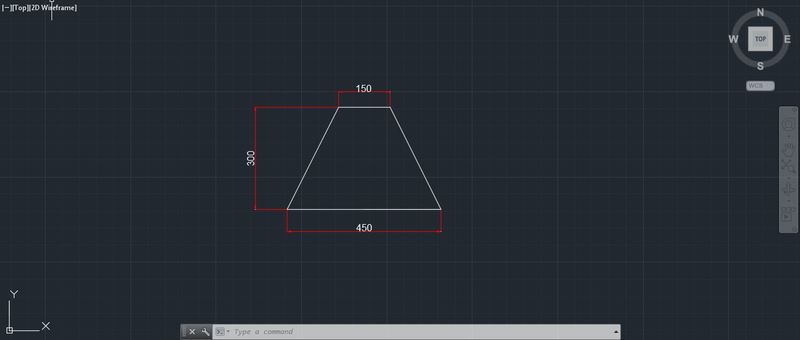
2- Konimizin yan yüzeylerini ( eğik yüzey ) aynı açıda yukarıya doğru uzatıyoruz.

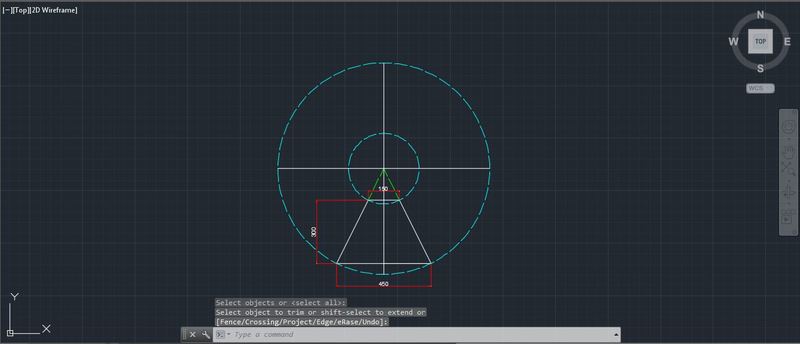
3- Uzattığımız çizgilerin birleştiği noktayı merkez noktası olarak belirliyoruz ve circle komutu ile konimizin üst sol köşesiyle alt sol köşesine kadar çapta 2 daire çiziyoruz. Bu çizdiğimiz daireler konimizin açılımı oluyor.

4- Şimdi işin en kritik noktasına geldik. Bir önceki resimde konimizin açılımını bulmuştuk fakat bu açılım sadece daireseldi. Şimdi konimizin başlangıç ve bitiş noktalarını belirlememiz gerekiyor. Bunu yapmak için lengthen komutunu kullanıyoruz. Öncelikle dairelerimizin merkezden üst tarafını trim komutuyla budayalım. Hatta kalan yarım daireninde sol tarafını konimizin sol üst ve sol alt bitiş noktalarından budayalım. Artık dairelerimiz yay oldu diyebiliriz. Konimizin üst çapı (iç daire) olan 150 yi 3,14 (pi sayısı) ile çarpıyoruz ve konimizin tam açılım uzunluğunu buluyoruz. Lengthen komutunu seçtikten sonra bizden obje seçmemizi isteyecek burada yine iç daireyi seçiyoruz ve Total (t) yazıp enter yapıyoruz. Ardından 150x3.14= 471 bulduğumuz uzunluğu giriyoruz tekrar enter yapıyoruz. Son olarak iç daireyi tekrar seçiyoruz. Seçerken yayın ne tarafının kalmasını istiyorsanız tam aksi yönünde bi yerden seçerseniz doğru taraftan kısaltma yada uzatma yapmış olursunuz.
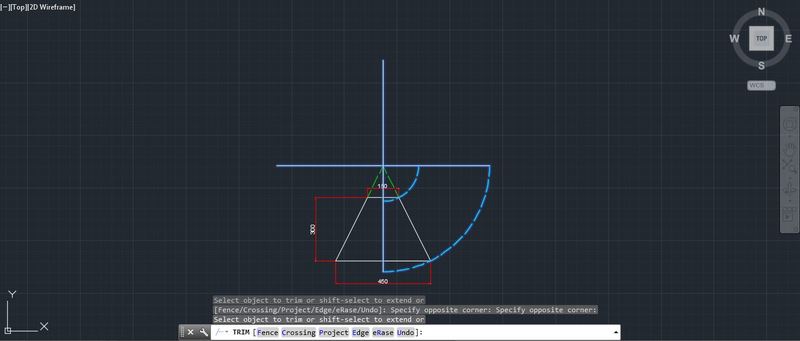
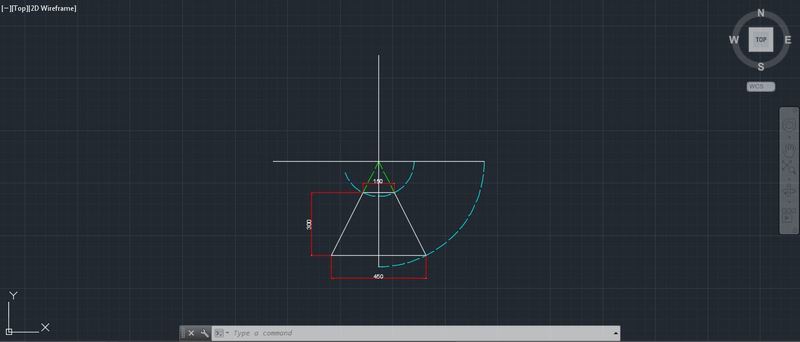
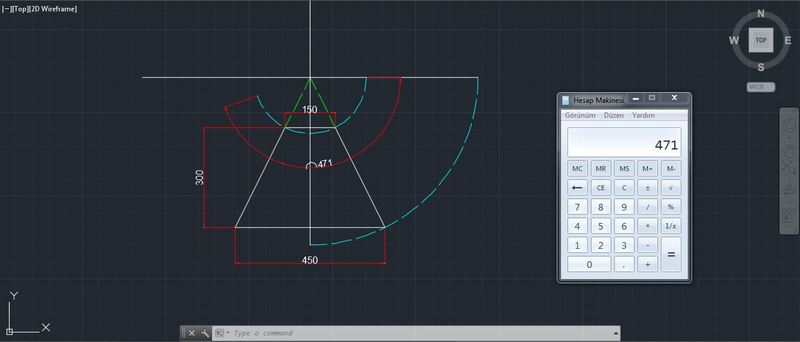
5- İç dairenin olması gereken net uzunluğunu belirledikten sonra bitiş noktasından dış daireye dik çizgimizi çiziyoruz. Osnap seçeneklerinin hepsi açık olursa bu işlem kolaylıkla halledilir. Böylelikle dış dairenin de net uzunluğu otomatik olarak çıkmış olacaktır.
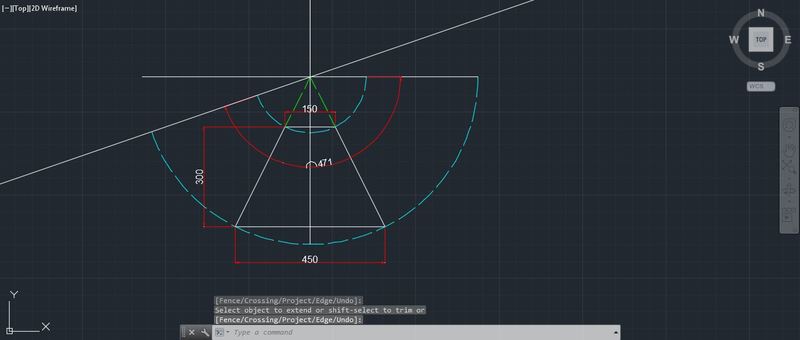
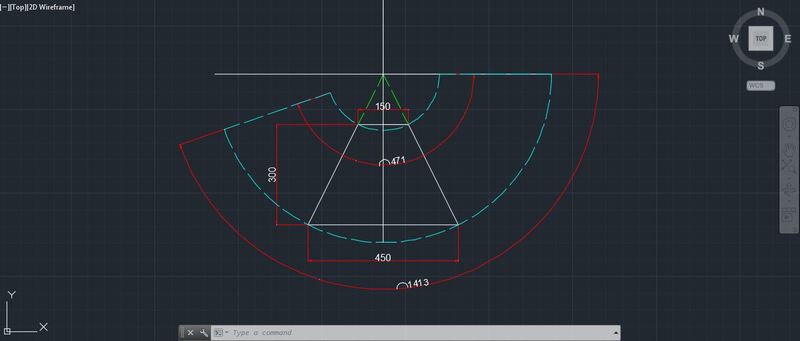
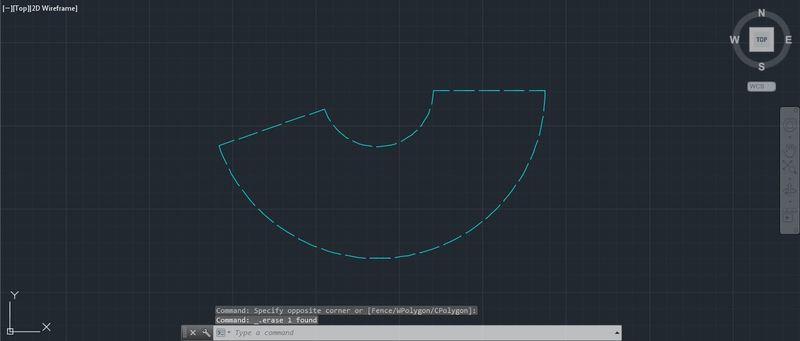
Evet artık konimizin açılımı tamamlandı. Konuyu rahatça anlayabilmeniz için AutoCAD'i belirli bir seviyede bilmeniz şart. Anlatımda önemsiz eksiklikler olabilir fakat bu yöntemi ben konik kazan imalatında bir çok kez kullandım. 2000 yılında karşılaştığım bu sorunu çözmek için gitmediğim mühendis mimar kalmamıştı. Hiç kimse bilmiyordu ya da bilenlerde anlatmıyordu. Neyse ki kısa bir süre sonra kendi uğraşlarımla çöze bilmiştim.
tag: AutoCAD, koni, açılımı, nasıl, yapılır, adım, adım, resimli, anlatım
Bu içeriğin yayınlanmasının sağlayan chamlychaly 'ye teşekkürler.
Yoğun istek üzerine yıllar önce yaptığım çalışmayı resimler silindiği için yeniledim.
Evet arkadaşlar bir çok autocad kullanıcısının bilmediği bir konu hakkında sizleri aydınlatmak istiyorum.
1- Öncelikle bize gereken konimizin alt çapı, üst çapı ve dikey yüksekliğidir. Resimde gördüğünüz üzere alt çap: 450 üst çap: 150 ve yüksekliğimizi 300 mm olarak belirledik.
2- Konimizin yan yüzeylerini ( eğik yüzey ) aynı açıda yukarıya doğru uzatıyoruz.
3- Uzattığımız çizgilerin birleştiği noktayı merkez noktası olarak belirliyoruz ve circle komutu ile konimizin üst sol köşesiyle alt sol köşesine kadar çapta 2 daire çiziyoruz. Bu çizdiğimiz daireler konimizin açılımı oluyor.
4- Şimdi işin en kritik noktasına geldik. Bir önceki resimde konimizin açılımını bulmuştuk fakat bu açılım sadece daireseldi. Şimdi konimizin başlangıç ve bitiş noktalarını belirlememiz gerekiyor. Bunu yapmak için lengthen komutunu kullanıyoruz. Öncelikle dairelerimizin merkezden üst tarafını trim komutuyla budayalım. Hatta kalan yarım daireninde sol tarafını konimizin sol üst ve sol alt bitiş noktalarından budayalım. Artık dairelerimiz yay oldu diyebiliriz. Konimizin üst çapı (iç daire) olan 150 yi 3,14 (pi sayısı) ile çarpıyoruz ve konimizin tam açılım uzunluğunu buluyoruz. Lengthen komutunu seçtikten sonra bizden obje seçmemizi isteyecek burada yine iç daireyi seçiyoruz ve Total (t) yazıp enter yapıyoruz. Ardından 150x3.14= 471 bulduğumuz uzunluğu giriyoruz tekrar enter yapıyoruz. Son olarak iç daireyi tekrar seçiyoruz. Seçerken yayın ne tarafının kalmasını istiyorsanız tam aksi yönünde bi yerden seçerseniz doğru taraftan kısaltma yada uzatma yapmış olursunuz.
5- İç dairenin olması gereken net uzunluğunu belirledikten sonra bitiş noktasından dış daireye dik çizgimizi çiziyoruz. Osnap seçeneklerinin hepsi açık olursa bu işlem kolaylıkla halledilir. Böylelikle dış dairenin de net uzunluğu otomatik olarak çıkmış olacaktır.
Evet artık konimizin açılımı tamamlandı. Konuyu rahatça anlayabilmeniz için AutoCAD'i belirli bir seviyede bilmeniz şart. Anlatımda önemsiz eksiklikler olabilir fakat bu yöntemi ben konik kazan imalatında bir çok kez kullandım. 2000 yılında karşılaştığım bu sorunu çözmek için gitmediğim mühendis mimar kalmamıştı. Hiç kimse bilmiyordu ya da bilenlerde anlatmıyordu. Neyse ki kısa bir süre sonra kendi uğraşlarımla çöze bilmiştim.
tag: AutoCAD, koni, açılımı, nasıl, yapılır, adım, adım, resimli, anlatım
Bu içeriğin yayınlanmasının sağlayan chamlychaly 'ye teşekkürler.
Yazar: chamlychaly
İçerik: Resimli konu anlatımı
Tag: AutoCAD, koni, açılımı, nasıl, yapılır, adım, adım, resimli, anlatım
Benzer Sayfalar- 3D Kuş Evi (İmalat Resimli) (12.563)
- DWF Dosyası Nasıl Oluşturulur? (55.473)
- Dosyaları Nasıl Açarım? (91.414)
- Dosyalarımı nasıl paylaşabilirim? (60.510)
- BAK Dosyalarının oluşması nasıl engellenir? (96.237)
- Forumdaki mesajıma nasıl resim eklerim? (40.363)
- 11-AutoCAD dersi text menüsü komutları, Autocad de yazı yazma (105.595)
- Karışık Autocad Çizimleri 2 - Mixed AutoCAD Drawings 2 (9.958)
- AutoCAD 2004 ve AutoCAD LT 2004 için Service Pack 1a (33.943)
- AutoCAD R14 (52.544)
Yorumlar :
Henüz yorum yapılmamış