


 Bölüm indeksi
 Makaleler Sık Sorulan Sorular Download
 İzle Öğren Eğitim Videoları
 3ds Max Videoları AutoCAD Kursu Ders Videoları AutoCAD Kursu 2 Boyut Dersleri Proje Dökümanları Çizimler Mimari Çizimler Elektrik Doğalgaz Harita Çizimleri Tesisat Ferforje Makine 3 Boyut 3ds Max ArchiCAD Solidworks Diğer Çizimler Revit Family Lispler Menüler Fontlar FreeMUST Eğitim Dökümanları Genel Kategori Çizim Programları IES Dökümanları
 AutoCAD
 Attribute 'lar Autocad 2007 3D A... Autocad 2007 Heli... AutoCAD 2011 Sürü... AutoCAD ile Koni... AutoCAD Komut Kıs... AutoCAD Komutları AutoCAD Nedir? AutoCAD öğrenmeye... AutoCAD'de Ölçek... Blok Yapma (wbloc... Bozulan Autocad D... Dinamik Blok (Dyn... DWF Dosyaları Han...
 DWF Dosyası Nasıl... DWF mi, PDF mi? ... AutoLISP Konu Anlatımları Örnek Lispler Sürümler Menüler DWF Dosyaları Programlama AutoCAD Püfleri Eğitim AutoCAD Eğitimi Karma 3 Boyut Dersleri Adım Adım AutoCAD Eğitimi 01.Bölüm 02.Bölüm 03.Bölüm 04.Bölüm 05.Bölüm 06.Bölüm 07.Bölüm 08.Bölüm 09.Bölüm 10.Bölüm 11.Bölüm 12.Bölüm Uygulamalar Adım Adım 3 Boyut Eğitimi Kariyer 3ds Max Attribute lar
- aLd Fonksiyonu
- TCad Metraj
- FacadeCAD
- Cephe Kot
- HQ Library
- FreeMUST
- ALS/Pasdoc.A
- Excele Tablo Aktaran Lisp
- Nokta Koordinat Tablosu
- Plana İç Ölçü Verme
- Toplam Alanı Yazan Lisp
- Alan ve Çevre Yazan Lisp
- Koordinat, Alan ve Çevre Tablo Halinde Yazma
- AutoCAD'de Nokta Dökümü
- Hava Kanalı Metraj Fonksiyonu
- Boru Metrajı Fonksiyonu
- OptiCAD
- Özel Çizgi Tipi Oluşturmak
- AutoCAD te Koni Açılımı Nasıl Yapılır?
- PolyLine & Point Objelerinden Aplikasyon Çizelgesi
- Z değerini sıfırlama
- AutoCAD te Polyline üzerine uzunluk yazdırma
- Sıralı numaralandırma
- Yazı içindeki sayıları toplama
- Karmaşık Path ile Loft Uygulaması
- Çoklu Fillet Fonksiyonu
- Ölçekli Türk Bayrağı çizen lisp
- Duvar-Lento-Kapı-Pencere Metraj Programı
- Demir (Donatı) Metraj LISP'i
 Ortak Türk Alfabesi 34 harf destekli fontlar
DWF Dosyası Nasıl Oluşturulur?
admin - 08.01.2006 10:52
DWF Dosyası Nasıl Oluşturulur?
Birden fazla pafta içeren
bir DWG dosyası, bu paftaların tümünü içerecek küçük bir DWF dosyasına
dönüştürülebilir. Yeni DWF 6 dosya formatının gelişmiş veri sıkıştırma yöntemi
sayesinde, yaklaşık 40MB'lık bir DWG dosyası, bu dosyanın 1/10 oranında daha
küçük bir DWF dosyasına dönüştürülebilir. AutoCAD 2004 içerisinde bulunan
"Publish" komutu, oluşturulacak DWF dosyasının tüm ayarlarının yapılmasını
kolaylaştırmaktadır. DWF formatının kapalı olması sayesinde, bu dosya formatı
ile göndereceğiniz çizimler üzerinde değişiklik yapılması engellenmiş olacaktır.
Sadece bu özelliği için bile birçok kullanıcı, tasarım verilerinin paylaşımında
DWF dosya formatını kullanmayı tercih etmektedir.
Peki AutoCAD 2004'e güncelleme yapmamış kullanıcılar yenilenmiş DWF 6 dosya formatından nasıl faydalanacak? Tabii ki ilk öneri DWF 6 dosya formatı ve birçok yeni özellik içeren AutoCAD 2004'e güncelleme yapılması olacaktır. Ancak kısa zamanda bu güncellemeyi yapamayacak olan kullanıcıları düşünen Autodesk, "DWF Creator for AutoCAD 2002" isimli bedelsiz bir eklenti geliştirdi. www.autodesk.com/dwfcreator web sitesinde bulunan bedelsiz Autodesk Express Viewer yazılımı ile DWF dosya formatından faydalanmamanız için hiçbir neden yoktur.
Autodesk Express Viewer'in bedelsiz bir yazılım olması sayesinde DWF dosyalarını incelemek isteyen herkes www.autodesk.com/dwfcreator web sitesinden Autodesk Express Viewer'i çekerek sistemlerine yükleyebilir. Aynı kapsamada internet bağlantısı olmayan kullanıcılar, bu yazılımı kopyalayarak ilgili kişilere de ulaştırabilir. Temel görüntüleme işlevlerinin yanı sıra ölçekli çıktıların alınmasına olanak veren Autodesk Express Viewer, Autodesk ürünleri ile hazırlanan içeriklerin paylaşımı için en etkili araçtır.
Autodesk Express Viewer'in kullanımı kolay arayüzü, CAD yazılımları ile deneyimi olmayan kullanıcıların bile düşündüklerini kolayca gerçekleştirmelerine olanak sağlayacak şekilde tasarlanmıştır. Bu sayede DWF dosyasının incelenmesi sırasında "Zoom", "Pan" komutlarının yanı sıra katmanların açılıp kapatılması gibi işlevler doğal bir şekilde gerçekleştirilecektir. Aynı zamanda, kullanıcı tarafından tanımlanabilen ölçek değeri ile istenen ebatlarda ve düzende çıktılar alınabilir.
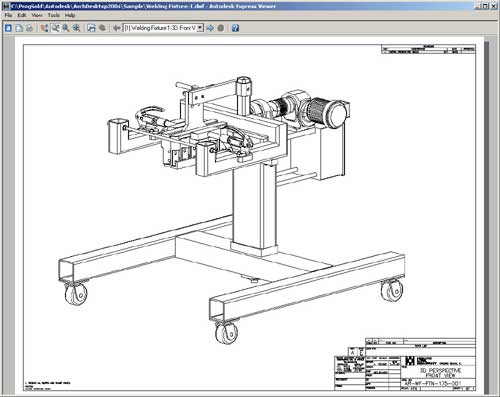
Eğer çizimleri inceleyecek kişinin işaretleme yapma gibi bir işleve ihtiyacı var ise, bunu Autodesk'in Volo View 3 yazılımı ile gerçekleştirebilir. Tüm Autodesk yazılımlarının dosyalarını destekleyen Volo View, işaretleme yapma, alan hesaplama ve mesafe ölçme gibi işlemleri de gerçekleştirebilmektedir. Volo View içerisinde yapılan işaretlemeler Autodesk yazılımları tarafından okunabilen .rml (RedlineXML) dosyalarında saklanmaktadır. Sadece işaretlemeleri içeren .rml dosyalarının projeyi çizen kişilere aktarılması sayesinde, yapılacak değişiklikler, hızlıca proje dosyalarına aktarılır. Bu özellik, işaretleme yapmak için kullanılan çıktılara duyulan gereksinimi ortadan kaldırarak hem iletişimi hızlandırır hem de gereksiz kağıt tüketimini engeller.
Autodesk tarafından geliştirilen DWFwriter yazıcı sürücüsü (printer driver) Autodesk Revit gibi yazılımların da DWF dosyaları oluşturmasına olanak sağlamaktadır. DWFwriter'in bir sistem sürücüsü olması, birçok yazılımın DWF formatında dosya üretmesine olanak sağlanmaktadır. Bu öylesine önemli bir araçtır ki DWF dosyalarının getirdiği kolaylıklardan faydalanmak isteyen Microstation ve Solidworks kullanıcılarının bile DWFwriter'ı kullandıkları tespit edilmiştir.
Yazar: cizimokulu.com
İçerik: DWF Dosyaları
Tag: AutoCAD DWF Dosyası Nasıl Oluşturulur, dwf oluşturmak, dwf yapmak, çizimi dwf ye çevirmek
Benzer Sayfalar- Kısayollar Dosyası (33.672)
- Örnek menü dosyası (27.960)
- Dosyaları Nasıl Açarım? (91.150)
- Dosyalarımı nasıl paylaşabilirim? (60.391)
- Su deposu çizimi, 250 m3, dwg dosyası (22.203)
- Anahtarlar, Profiller ve Konfigürasyon Dosyası (45.748)
- BAK Dosyalarının oluşması nasıl engellenir? (95.988)
- Forumdaki mesajıma nasıl resim eklerim? (40.266)
- ALS/Pasdoc.A virüsü (Acaddoc.lsp enfeksiyonu) Çözüm Dosyası (216.075)
- AutoCAD ile Koni Açılımı Nasıl Yapılır - Resimli (3.734)
 UZUN ADAM 05.04.2010 10:26 #12696
o kadar şey yazılmış ama tam olarak nasıl anlatılmamış daha detaylı bılen varmı arkadaşlar
bursaa 05.02.2008 08:51 #7125
bence cok gusel acıklamalar ıcermekte verılen bılgılere tesekkur ederım ..kolay gelsın derim....
gizemimer 04.10.2007 04:53 #5840
dwf dosyasini autocadde insertten dwf underlayden cagirdigimizda gelen cizimin uzerinde degisiklik yapamiyorum explode yapmayada calistim ama olmadi. cozumu nedir acaba?
ozkan85 04.03.2007 16:32 #3145
evett cokk yararl ama cokk uzunn okurkenn sıkılıyoo daha anlatıcıı olabılırdı