


Forumdan
99 kategoride
17 binden fazla konu başlatıldı
bu konulara yaklaşık 90 bin cevap verildi
tüm bunlar yaklaşık 109 milyon kez görüntülendi


 Bölüm indeksi
 Makaleler Sık Sorulan Sorular Download
 İzle Öğren Eğitim Videoları
 3ds Max Videoları AutoCAD Kursu Ders Videoları AutoCAD Kursu 2 Boyut Dersleri Proje Dökümanları Çizimler Mimari Çizimler Elektrik Doğalgaz Harita Çizimleri Tesisat Ferforje Makine 3 Boyut 3ds Max ArchiCAD Solidworks
 Diğer Çizimler
 2D Araç Tefrişler... 2D Konferans Salo... 2D Pense, Tornavi... 3D döner merdiven... 3D Koç Boynuzu Çi... A4 Antet (TS 6700... Aksesuar Mimari Ç... Atatürk Portresi... Avara Kasnak Çizi...
 Birden Çok Hatch... Çelik Çatı Detayl... Döküm artıkları v... Elektrik tesisatı... Endüstriyel Mutfa... Endüstriyel Mutfa... Fare çizimi ... Revit Family Lispler Menüler Fontlar FreeMUST Eğitim Dökümanları Genel Kategori Çizim Programları IES Dökümanları AutoCAD AutoLISP Konu Anlatımları Örnek Lispler Sürümler Menüler DWF Dosyaları Programlama AutoCAD Püfleri Eğitim AutoCAD Eğitimi Karma 3 Boyut Dersleri Adım Adım AutoCAD Eğitimi 01.Bölüm 02.Bölüm 03.Bölüm 04.Bölüm 05.Bölüm 06.Bölüm 07.Bölüm 08.Bölüm 09.Bölüm 10.Bölüm 11.Bölüm 12.Bölüm Uygulamalar Adım Adım 3 Boyut Eğitimi Kariyer 3ds Max Attribute lar
AutoCAD Genel
AutoCAD Eğitimi

3ds Max
Özel Yazılımlar
- aLd Fonksiyonu
- TCad Metraj
- FacadeCAD
- Cephe Kot
- HQ Library
- FreeMUST
- ALS/Pasdoc.A
- Excele Tablo Aktaran Lisp
- Nokta Koordinat Tablosu
- Plana İç Ölçü Verme
- Toplam Alanı Yazan Lisp
- Alan ve Çevre Yazan Lisp
- Koordinat, Alan ve Çevre Tablo Halinde Yazma
- AutoCAD'de Nokta Dökümü
- Hava Kanalı Metraj Fonksiyonu
- Boru Metrajı Fonksiyonu
- OptiCAD
- Özel Çizgi Tipi Oluşturmak
- AutoCAD te Koni Açılımı Nasıl Yapılır?
- PolyLine & Point Objelerinden Aplikasyon Çizelgesi
- Z değerini sıfırlama
- AutoCAD te Polyline üzerine uzunluk yazdırma
- Sıralı numaralandırma
- Yazı içindeki sayıları toplama
- Karmaşık Path ile Loft Uygulaması
- Çoklu Fillet Fonksiyonu
- Ölçekli Türk Bayrağı çizen lisp
- Duvar-Lento-Kapı-Pencere Metraj Programı
- Demir (Donatı) Metraj LISP'i
 Ortak Türk Alfabesi 34 harf destekli fontlar
Download > Çizimler > Diğer Çizimler > Birden Çok Hatch İçin Boundary Oluşturan AutoLISP – HBND Komutu
Birden Çok Hatch İçin Boundary Oluşturan AutoLISP – HBND Komutu
Çok Hatch Boundary, Birden Çok Hatch İçin Boundary Oluşturan AutoLISP – HBND Komutu
admin - 13.07.2026 14:44
admin - 13.07.2026 14:44
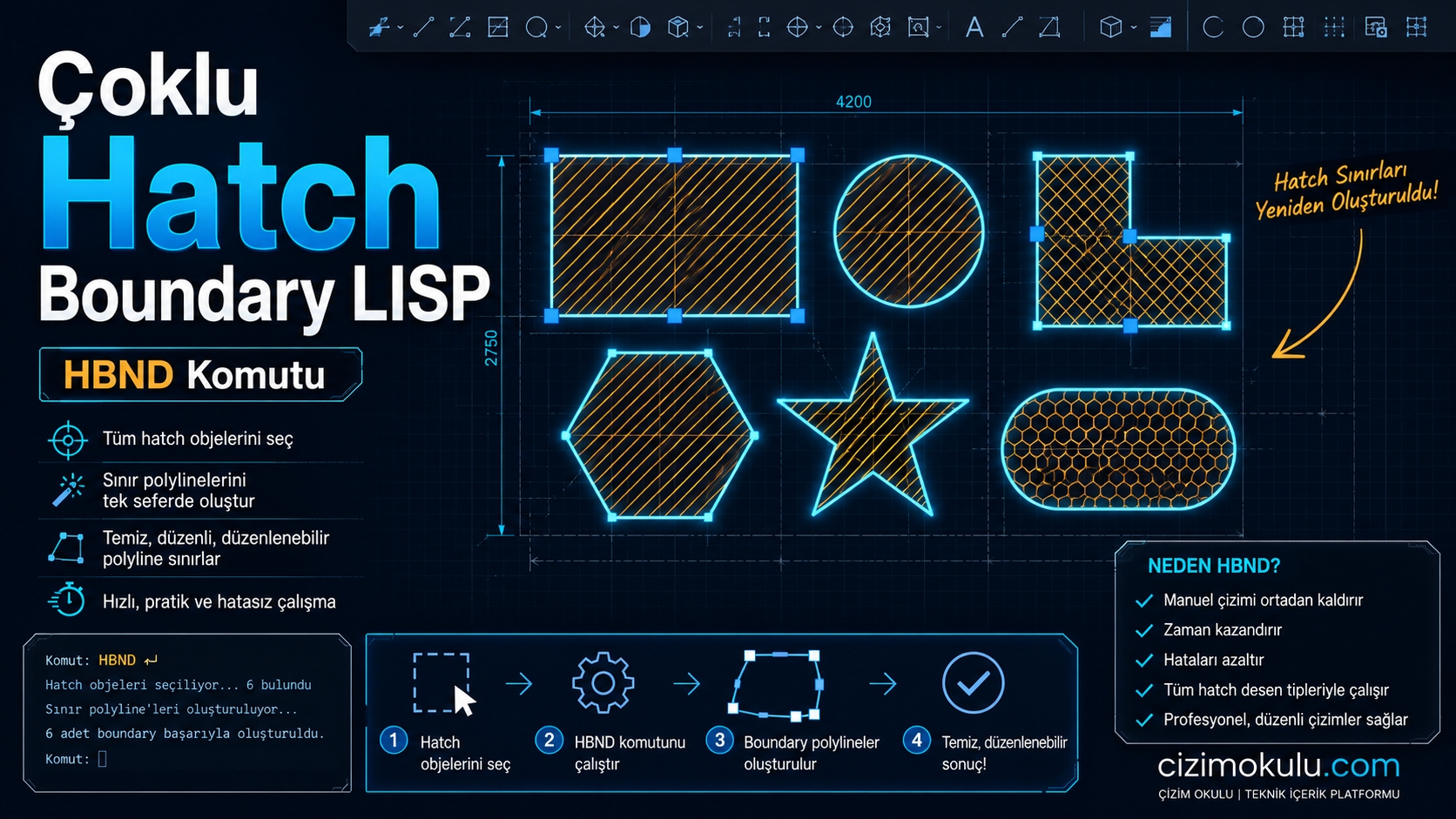
Birden Çok Hatch İçin Boundary Oluşturan AutoLISP – HBND Komutu
AutoCAD çizimlerinde hatch nesnelerinin sınır çizgileri zaman zaman silinebilir, değiştirilebilir veya başka bir çizimden kopyalama sırasında kaybolabilir. Böyle durumlarda hatch nesnesinin çevresini yeniden çizmek oldukça zaman alabilir.
Özellikle çizimde onlarca hatch bulunuyorsa, her hatch için ayrı ayrı HATCHGENERATEBOUNDARY komutunu çalıştırmak pratik değildir.
Bu sayfada paylaşacağımız Çoklu Hatch Boundary AutoLISP uygulaması sayesinde, birden fazla hatch nesnesini aynı anda seçerek sınırlarını otomatik olarak yeniden oluşturabilirsiniz.
LISP Komutu: HBND
Çoklu Hatch Boundary LISP Ne İşe Yarar?
HBND komutu, AutoCAD çiziminde seçilen bir veya birden fazla hatch nesnesini sırayla kontrol eder ve her hatch için yeni bir boundary oluşturur.
Programın temel özellikleri şunlardır:
[*]Birden fazla hatch nesnesi aynı anda seçilebilir.
[*]Her hatch nesnesi ayrı ayrı işlenir.
[*]Hatch sınırları kapalı polyline olarak yeniden oluşturulur.
[*]Oluşturulan boundary, ilgili hatch nesnesinin katmanında oluşturulur.
[*]Kilitli katmanlarda bulunan hatch nesneleri otomatik olarak atlanır.
[*]Bir hatch nesnesinde hata oluşması diğer hatchlerin işlenmesini engellemez.
[*]İşlem sonunda başarılı ve başarısız hatch sayısı gösterilir.
[*]OSMODE, CMDECHO ve aktif katman ayarları işlem sonunda eski durumuna getirilir.
LISP Nasıl Kullanılır?
LISP dosyasını kullanmak için aşağıdaki adımları uygulayabilirsiniz:
[list=1]
[*]LISP dosyasını bilgisayarınıza indirin.
[*]AutoCAD’i açın.
[*]Komut satırına APPLOAD yazıp Enter tuşuna basın.
[*]İndirdiğiniz coklu_hatch_boundary.lsp dosyasını seçerek yükleyin.
[*]Komut satırına HBND yazın.
[*]Boundary oluşturmak istediğiniz hatch nesnelerini seçin.
[*]Seçimi tamamlamak için Enter tuşuna basın.
Program, seçilen hatch nesnelerini sırayla işleyerek sınırlarını yeniden oluşturacaktır.
İşlem tamamlandığında komut satırında aşağıdakine benzer bir sonuç görüntülenir:
Kod:
İşlem tamamlandı. Başarılı: 12 | Başarısız/atlanan: 2
Oluşturulan Boundary Hangi Katmanda Bulunur?
LISP tarafından oluşturulan her boundary nesnesi, ilgili hatch nesnesinin bulunduğu katmanda oluşturulur.
Örneğin hatch nesnesi ZEMIN_TARAMA katmanındaysa, oluşturulan sınır polyline’ı da ZEMIN_TARAMA katmanına yerleştirilir.
Bu özellik sayesinde sınır çizgilerinin farklı veya yanlış bir katmanda oluşması engellenir.
Kilitli Katmanlardaki Hatch Nesneleri
Hatch nesnesinin bulunduğu katman kilitliyse program bu hatch nesnesini işlemez. Kilitli katmandaki hatch atlanır ve komut satırında bilgilendirme mesajı görüntülenir.
Kod:
Atlandı: ZEMIN_TARAMA katmanı kilitli veya kullanılamıyor.
Bu hatch için boundary oluşturmak istiyorsanız ilgili katmanın kilidini açtıktan sonra HBND komutunu yeniden çalıştırabilirsiniz.
Boundary Oluşturulamayan Durumlar
Bazı hatch nesnelerinde sınır geometrisi bozuk, eksik veya çok karmaşık olabilir. AutoCAD bu tür hatch nesneleri için boundary oluşturamayabilir.
Boundary oluşturulamamasının muhtemel nedenleri şunlardır:
[*]Hatch geometrisinin bozulmuş olması,
[*]Hatch sınırlarında açıklık bulunması,
[*]Hatch nesnesinin proxy nesne olarak gelmesi,
[*]Hatch katmanının kilitli olması,
[*]Çizimde bozuk veya üst üste binen geometriler bulunması,
[*]AutoCAD’in HATCHGENERATEBOUNDARY komutunun ilgili hatch üzerinde başarısız olması.
Program her hatch nesnesini ayrı ayrı işlediği için, bir hatch nesnesinde hata oluşsa bile diğer hatchlerin sınırları oluşturulmaya devam eder.
LISP Dosyasını İndir
Aşağıdaki bağlantıyı kullanarak Çoklu Hatch Boundary LISP dosyasını indirebilirsiniz.
İndirilen dosyanın adı:
Kod:
coklu_hatch_boundary.lsp
LISP yüklendiğinde komut satırında aşağıdaki mesaj görüntülenir:
Kod:
Çoklu Hatch Boundary Lisp yüklendi. Komut: HBND
Komut Özeti
Komut
Açıklama
APPLOAD
LISP dosyasını AutoCAD’e yükler.
HBND
Seçilen hatch nesnelerinin boundary sınırlarını yeniden oluşturur.
Sonuç
Çoklu Hatch Boundary LISP, özellikle mimari, mekanik, elektrik ve uygulama projelerinde yoğun hatch kullanılan çizimlerde önemli ölçüde zaman kazandırır.
AutoCAD’in standart HATCHGENERATEBOUNDARY komutu hatch nesnelerini genellikle tek tek işlemeyi gerektirirken, HBND komutu sayesinde birden fazla hatch seçilerek bütün sınırlar tek işlemde yeniden oluşturulabilir.
Çizimde kaybolan hatch sınırlarını yeniden elde etmek, hatch alanlarını polyline olarak kullanmak veya metraj çalışmalarında kapalı sınırlar oluşturmak için bu LISP uygulamasından yararlanabilirsiniz.
Yazar:
İçerik:
Tag:
 Benzer Sayfalar
- Nokta Koordinat Tablosu Oluşturan AutoLisp Fonksiyonu (90.070)
- Tablolarda birden fazla hücreyi aynı anda doldurmak (50.465)
- 1) AutoLISP Nedir? (63.563)
- Hatch baslangıç noktası (20.395)
- Türkçe AutoLISP Kitabı (82.612)
- Tarama (hatch) komutunun ayrıntılı anlatımı (96.190)
- Scale komutu (Sc) (52.703)
- Blok değiştirme komutu (59.542)
- ALIGN Komutu Kolaylıkları (69.062)
- Katılarda Fillet Komutu (79.336)
Yorumlar :
