


 Bölüm indeksi
 Makaleler Sık Sorulan Sorular Download
 İzle Öğren Eğitim Videoları
 3ds Max Videoları AutoCAD Kursu Ders Videoları AutoCAD Kursu 2 Boyut Dersleri Proje Dökümanları Çizimler Mimari Çizimler Elektrik Doğalgaz Harita Çizimleri Tesisat Ferforje Makine 3 Boyut 3ds Max ArchiCAD Solidworks Diğer Çizimler Revit Family
 Lispler
 3 Boyutlu Yazı Ya... 3D Solid Objeleri... 3dpolyline olan n... ALS/Pasdoc.A virü... Ara Lisp AutoCAD'den Excel... Blok değiştirme k... Cephe kot'u veren... Çizgi Çizip Ucuna... Çizgi uzunluğunu... Eğik dikdörtgen a... Ekrana Tarih Bilg... Enkesit Lisp Excel Tablosunu Ç... Harita Programı İki nokta arasınd... ... Menüler Fontlar FreeMUST Eğitim Dökümanları Genel Kategori Çizim Programları IES Dökümanları AutoCAD AutoLISP Konu Anlatımları Örnek Lispler Sürümler Menüler DWF Dosyaları Programlama AutoCAD Püfleri Eğitim AutoCAD Eğitimi Karma 3 Boyut Dersleri Adım Adım AutoCAD Eğitimi 01.Bölüm 02.Bölüm 03.Bölüm 04.Bölüm 05.Bölüm 06.Bölüm 07.Bölüm 08.Bölüm 09.Bölüm 10.Bölüm 11.Bölüm 12.Bölüm Uygulamalar Adım Adım 3 Boyut Eğitimi Kariyer 3ds Max Attribute lar
- aLd Fonksiyonu
- TCad Metraj
- FacadeCAD
- Cephe Kot
- HQ Library
- FreeMUST
- ALS/Pasdoc.A
- Excele Tablo Aktaran Lisp
- Nokta Koordinat Tablosu
- Plana İç Ölçü Verme
- Toplam Alanı Yazan Lisp
- Alan ve Çevre Yazan Lisp
- Koordinat, Alan ve Çevre Tablo Halinde Yazma
- AutoCAD'de Nokta Dökümü
- Hava Kanalı Metraj Fonksiyonu
- Boru Metrajı Fonksiyonu
- OptiCAD
- Özel Çizgi Tipi Oluşturmak
- AutoCAD te Koni Açılımı Nasıl Yapılır?
- PolyLine & Point Objelerinden Aplikasyon Çizelgesi
- Z değerini sıfırlama
- AutoCAD te Polyline üzerine uzunluk yazdırma
- Sıralı numaralandırma
- Yazı içindeki sayıları toplama
- Karmaşık Path ile Loft Uygulaması
- Çoklu Fillet Fonksiyonu
- Ölçekli Türk Bayrağı çizen lisp
- Duvar-Lento-Kapı-Pencere Metraj Programı
- Demir (Donatı) Metraj LISP'i
 Ortak Türk Alfabesi 34 harf destekli fontlar
Sıralı aks harfi yazan lisp (aky.lsp)
ehya - 03.02.2007 21:01
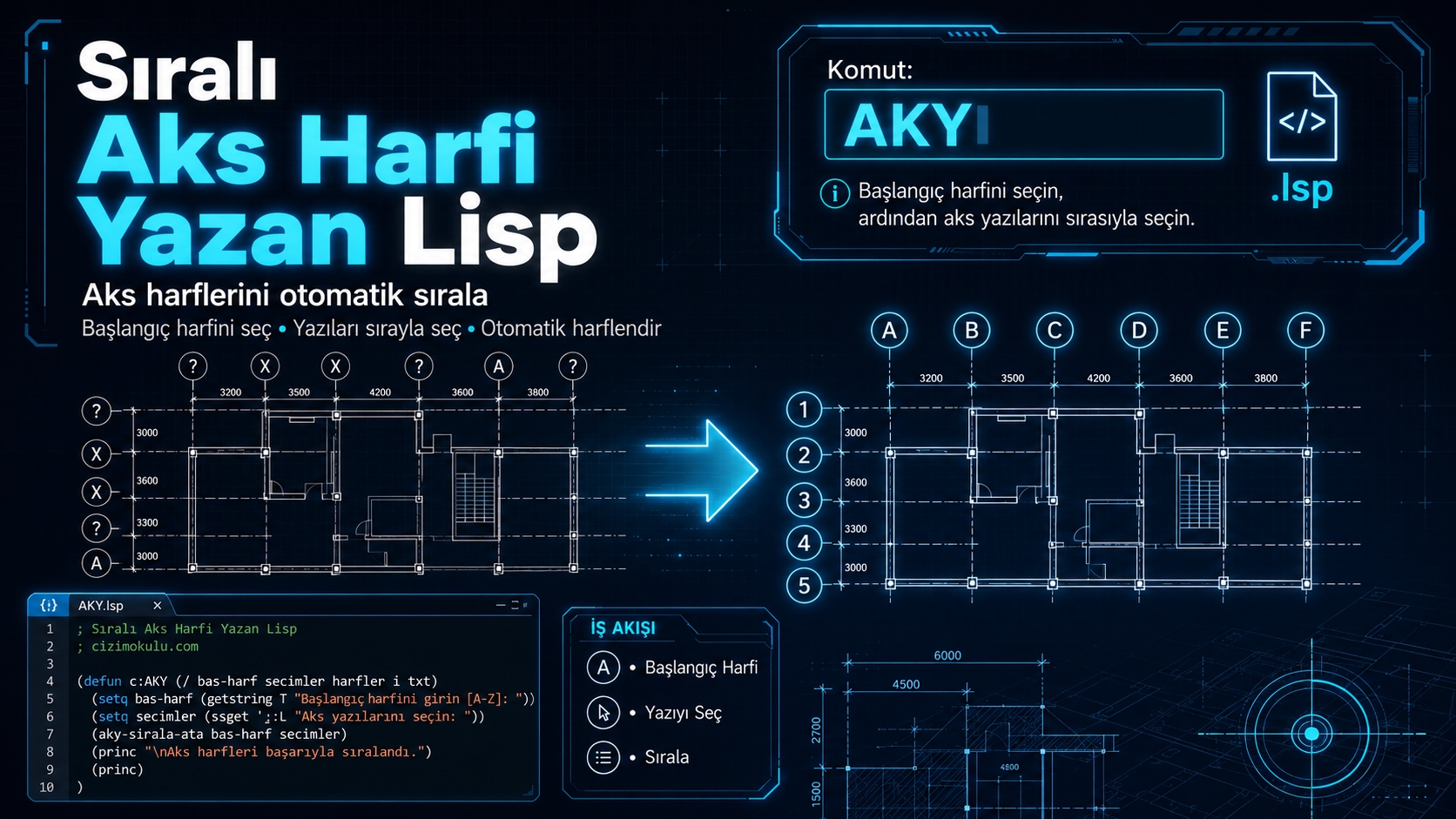
AutoCAD’de Sıralı Aks Harfi Yazma Lisp’i
Mimari ve statik projelerde aks çizgilerinin doğru şekilde isimlendirilmesi, projenin okunabilirliği ve farklı disiplinler arasında koordinasyon sağlanması açısından büyük önem taşır. Akslar çoğunlukla bir yönde rakamlarla, diğer yönde ise A, B, C, D gibi harflerle isimlendirilir.
Küçük projelerde aks harfleri elle yazılabilir. Ancak çok sayıda aks bulunan büyük projelerde her harfin tek tek değiştirilmesi zaman kaybına ve sıralama hatalarına neden olabilir.
Sıralı Aks Harfi Yazan Lisp, AutoCAD çizimlerindeki mevcut yazıları belirlenen başlangıç harfinden itibaren alfabetik sırayla düzenlemek için hazırlanmış pratik bir AutoLISP uygulamasıdır. Program sayesinde aks harflerini tek tek yazmak yerine mevcut yazı nesnelerini sırayla seçerek otomatik biçimde harflendirebilirsiniz.
Sıralı Aks Harfi Lisp’i Ne İşe Yarar?
Bu Lisp’in temel amacı, AutoCAD çiziminde bulunan aks isimlerini alfabetik sıraya göre düzenlemektir. Kullanıcı başlangıçta kullanılacak harfi belirler ve ardından akslarda bulunan yazıları istenen sırayla seçer.
Program, seçilen yazıları başlangıç harfinden itibaren artan alfabetik sıraya göre değiştirir.
Örneğin başlangıç harfi olarak A belirlendiğinde seçilen yazılar aşağıdaki gibi sıralanabilir:
A – B – C – D – E – F
Bu yöntem özellikle birbirini takip eden çok sayıda aksın bulunduğu mimari, statik ve uygulama projelerinde önemli ölçüde zaman kazandırır.
Lisp’in Sağladığı Avantajlar
Sıralı aks harfi yazan Lisp kullanılarak aşağıdaki işlemler daha hızlı gerçekleştirilebilir:
[*]Aks harflerini alfabetik sırayla yazmak,
[*]Mevcut aks yazılarını toplu biçimde değiştirmek,
[*]Yanlış veya eksik aks sıralamalarını düzenlemek,
[*]Tekrarlanan yazı değiştirme işlemlerini azaltmak,
[*]Büyük projelerde numaralandırma hatalarını önlemek,
[*]Mimari ve statik paftalarda standart bir aks düzeni oluşturmak,
[*]Çizim ve revizyon süresini kısaltmak.
Aks İsimlendirmesi Neden Önemlidir?
Aks sistemi, bir yapının taşıyıcı elemanlarının ve mimari bölümlerinin çizim üzerindeki konumlarını tanımlamak için kullanılır. Kolonlar, perdeler, kirişler, duvarlar ve çeşitli yapı elemanları çoğunlukla aks kesişimlerine göre tarif edilir.
Örneğin bir kolonun konumu B-4 aksı şeklinde ifade edilebilir. Buradaki B harfi bir yöndeki aksı, 4 rakamı ise diğer yöndeki aksı gösterir.
Aks isimlerinde yapılan bir hata;
[*]Kolon ve perde konumlarının yanlış anlaşılmasına,
[*]Mimari ve statik projelerin uyuşmamasına,
[*]Uygulama sırasında yanlış ölçü alınmasına,
[*]Detay ve kesit referanslarının karışmasına,
[*]Revizyonların hatalı akslara uygulanmasına
neden olabilir.
Bu nedenle aks isimlerinin sıralı, anlaşılır ve standartlara uygun şekilde düzenlenmesi gerekir.
Sıralı Aks Harfi Lisp’i AutoCAD’e Nasıl Yüklenir?
Lisp dosyasını kullanmadan önce AutoCAD içerisine yüklemeniz gerekir.
[*]İndirdiğiniz dosya sıkıştırılmışsa arşivden çıkarın.
[*]AutoCAD programını açın.
[*]Komut satırına APPLOAD yazıp Enter tuşuna basın.
[*]Açılan pencereden ilgili .lsp dosyasını bulun.
[*]Dosyayı seçerek Load – Yükle düğmesine basın.
[*]Yükleme işlemi tamamlandıktan sonra pencereyi kapatın.
Lisp başarıyla yüklendiğinde AutoCAD komut satırında yükleme işleminin tamamlandığını belirten bir mesaj görüntülenebilir.
Lisp Hangi Komutla Çalışır?
Lisp dosyasını AutoCAD’e yükledikten sonra komut satırına aşağıdaki komutu yazın:
[center][size=18]AKY[/size][/center]
Ardından Enter tuşuna basarak komutu çalıştırabilirsiniz.
Sıralı Aks Harfi Lisp’i Nasıl Kullanılır?
Lisp’in genel kullanım mantığı aşağıdaki şekildedir:
[*]Komut satırına AKY yazın ve Enter tuşuna basın.
[*]Programın istediği başlangıç harfini veya başlangıç yazısını belirleyin.
[*]Sıralanmasını istediğiniz mevcut yazı nesnelerini seçin.
[*]Yazıları aks sırasına uygun olacak şekilde tek tek işaretleyin.
[*]Program seçilen yazıları başlangıç harfinden itibaren alfabetik olarak değiştirir.
[*]İşlem tamamlandığında oluşan aks sıralamasını kontrol edin.
Bu tür sıralama programlarında nesnelerin seçilme sırası önemlidir. Yazılar hangi sırayla seçilirse harfler de genellikle o sıraya göre ilerler. Bu nedenle seçim yaparken çizimin bir ucundan başlayıp diğer ucuna doğru düzenli biçimde ilerlemek daha güvenli olur.
Örnek Kullanım
Bir projede yatay doğrultuda altı adet aks bulunduğunu düşünelim. Aks dairelerinin içerisinde geçici olarak aynı yazı veya farklı karakterler bulunuyor olabilir.
İşlem sırası şu şekilde uygulanabilir:
[*]AKY komutunu çalıştırın.
[*]Başlangıç değeri olarak A harfini belirleyin.
[*]İlk aks yazısını seçin.
[*]Ardından diğer aks yazılarını soldan sağa doğru sırayla seçin.
İşlem sonunda aks isimleri aşağıdaki düzende oluşur:
Böylece her aks harfini ayrı ayrı düzenlemek zorunda kalmadan bütün akslar kısa sürede isimlendirilmiş olur.
Yazıyı Seçin Uyarısı Ne Anlama Gelir?
Komut çalıştırıldığında AutoCAD komut satırında “Yazıyı seçin” benzeri bir uyarı görüntülenebilir. Bu aşamada klavyeden yeni bir harf yazmak yerine, çizim üzerinde bulunan mevcut bir yazı nesnesinin seçilmesi gerekebilir.
Seçilecek nesne genellikle aks dairesinin içerisinde bulunan TEXT veya programın desteklediği başka bir yazı nesnesidir.
Program bir yazıyı seçmiyorsa aşağıdaki kontroller yapılmalıdır:
[*]Seçilen nesnenin gerçekten yazı olup olmadığını kontrol edin.
[*]Yazının blok içerisinde bulunup bulunmadığına bakın.
[*]Yazının TEXT veya MTEXT türünde olup olmadığını inceleyin.
[*]Yazının bulunduğu katmanın kilitli olmadığından emin olun.
[*]Programın desteklemediği bir nesne türünü seçmediğinizi kontrol edin.
TEXT, MTEXT ve Attribute Farkı
AutoCAD çizimlerinde ekranda yazı gibi görünen nesneler farklı türlerde olabilir.
TEXT: Tek satırlı standart AutoCAD yazısıdır.
MTEXT: Birden fazla satır ve biçimlendirme desteği bulunan yazı nesnesidir.
ATTRIBUTE: Genellikle bir bloğun içerisinde bulunan ve değiştirilebilir bilgi taşıyan yazıdır.
Block içindeki sabit yazı: Bir blok tanımının parçası olan ve doğrudan seçilemeyebilen metindir.
Eski AutoLISP uygulamaları çoğunlukla belirli bir yazı türüne göre hazırlanmıştır. Bu nedenle Lisp normal TEXT nesnelerinde çalışırken MTEXT veya blok attribute’larında çalışmayabilir.
Nesnenin türünü öğrenmek için yazıyı seçip Properties – Özellikler penceresini açabilirsiniz.
Aks Yazıları Blok İçindeyse Ne Yapılmalı?
Birçok projede aks dairesi ve aks harfi birlikte bir blok olarak hazırlanır. Bu durumda Lisp, blok içerisindeki yazıyı doğrudan seçemeyebilir.
Aks yazıları blok içerisindeyse aşağıdaki yöntemler değerlendirilebilir:
[*]Bloğu BEDIT komutuyla düzenlemek,
[*]Attribute kullanılıyorsa attribute değerlerini değiştirmek,
[*]REFEDIT ile blok içeriğini geçici olarak düzenlemek,
[*]Gerekli durumlarda bloğun bir kopyası üzerinde deneme yapmak.
EXPLODE komutuyla blokları patlatmak mümkün olsa da bu yöntem blok yapısını bozabilir. Çok sayıda aks bulunan projelerde blokları patlatmak yerine, attribute destekleyen bir sıralama Lisp’i kullanmak daha uygun olabilir.
Başlangıç Harfi Nasıl Belirlenir?
Programın kullanım şekline göre başlangıç harfi klavyeden girilebilir veya çizimde bulunan bir başlangıç yazısı seçilebilir.
Örneğin proje daha önce A, B, C ve D akslarıyla başlamışsa yeni aksların E harfinden devam etmesi gerekebilir. Bu durumda başlangıç değeri olarak E seçilerek aşağıdaki sıra oluşturulabilir:
Türkçe karakterler ve bazı özel harf sıraları eski AutoLISP kodlarında desteklenmeyebilir. Bu nedenle uzun aks dizilerinde sonuçları mutlaka kontrol etmek gerekir.
Sıralama Yaparken Dikkat Edilmesi Gerekenler
Programı kullanırken aşağıdaki noktalara dikkat edilmesi önerilir:
[*]İşleme başlamadan önce çizimin bir yedeğini alın.
[*]Aks yazılarını belirli bir yönde ve sırayla seçin.
[*]Seçim sırasında aks atlamadığınızdan emin olun.
[*]Aynı aks yazısını iki kez seçmemeye dikkat edin.
[*]Kilitli katmanlarda bulunan yazıları kontrol edin.
[*]Blok içerisindeki yazıların doğrudan seçilemeyebileceğini unutmayın.
[*]Komut tamamlandıktan sonra bütün aksları gözden geçirin.
[*]I ve O gibi rakamlarla karışabilecek harfleri proje standardına göre değerlendirin.
Hangi Projelerde Kullanılabilir?
Sıralı aks harfi yazan Lisp aşağıdaki çizim türlerinde kullanılabilir:
[*]Mimari kat planları,
[*]Statik kalıp planları,
[*]Temel aplikasyon planları,
[*]Kolon aplikasyon çizimleri,
[*]Çelik konstrüksiyon projeleri,
[*]Prefabrik yapı projeleri,
[*]Endüstriyel tesis yerleşimleri,
[*]Mekanik ve elektrik koordinasyon planları,
[*]Cephe ve kesit çizimleri.
Program yalnızca bina akslarında değil, sıralı harf verilmesi gereken farklı AutoCAD çalışmalarında da yardımcı olabilir.
Aks Harfleri Yerine Rakam Kullanılabilir mi?
Bu Lisp temel olarak alfabetik aks isimlendirmesi amacıyla hazırlanmıştır. Ancak kod yapısı uygun şekilde değiştirilirse benzer bir sıralama mantığı rakamlar için de kullanılabilir.
Rakamla sıralama özelliği aşağıdaki alanlarda yararlı olabilir:
[*]Düşey aksların numaralandırılması,
[*]Merdiven basamaklarının sıralanması,
[*]Oda veya mahal numaralarının düzenlenmesi,
[*]Detay numaralarının oluşturulması,
[*]Eleman ve poz numaralarının yazılması.
Lisp kodunda değişiklik yapmadan önce dosyanın orijinal bir kopyasını saklamak gerekir. Kodlama konusunda deneyiminiz yoksa mevcut dosyayı doğrudan değiştirmek yerine ayrı bir kopya üzerinde çalışmanız daha güvenlidir.
Lisp Çalışmıyorsa Neler Kontrol Edilmeli?
Komutun çalışmaması durumunda aşağıdaki kontrolleri uygulayabilirsiniz:
[*]Lisp dosyasının APPLOAD ile yüklendiğinden emin olun.
[*]Komut adını AKY olarak doğru yazdığınızı kontrol edin.
[*]Dosyanın güvenilir bir klasörde bulunup bulunmadığına bakın.
[*]AutoCAD’in güvenlik ayarlarını kontrol edin.
[*]Seçilen nesnenin desteklenen bir yazı türü olduğundan emin olun.
[*]Yazının bulunduğu katmanın kilitli olup olmadığını inceleyin.
[*]Komut satırındaki hata mesajını okuyun.
[*]Lisp’i yeniden yükleyip komutu tekrar çalıştırın.
Yeni AutoCAD sürümlerinde güvenilmeyen klasörlerde bulunan Lisp dosyalarının yüklenmesi engellenebilir. Böyle bir durumda Lisp klasörü AutoCAD’in güvenilir dosya yollarına eklenebilir.
Sonuç
Sıralı Aks Harfi Yazan Lisp, AutoCAD projelerinde aks isimlendirme işlemini hızlandıran kullanışlı bir yardımcı araçtır. Özellikle çok sayıda aks bulunan mimari ve statik projelerde harflerin tek tek değiştirilmesi yerine otomatik olarak sıralanmasını sağlar.
Lisp dosyasını AutoCAD’e yükledikten sonra AKY komutunu çalıştırabilir, başlangıç harfini belirleyebilir ve aks yazılarını proje sırasına göre seçebilirsiniz.
Doğru seçim sırasıyla kullanıldığında bu küçük AutoLISP uygulaması, çizim süresini kısaltır, tekrarlanan işlemleri azaltır ve aks isimlendirme hatalarının önüne geçilmesine yardımcı olur.
Sitemizden download edebileceğiniz diğer lispler
Lisp'in ne olduğunu bilmiyorsanız bu sayfayı okuyun: AutoLisp Nedir?
Lisplerin nasıl yükleneceğini bilmiyorsanız bu sayfayı okuyun: Nasıl Yüklenir?
Bu içeriğin yayınlanmasını sağlayan ehya 'ya teşekkürler
Yazar: ehya
İçerik: LSP (Lisp) formatında AutoLISP dosyası
Tag: Sıralı aks harfi yazan lisp, aks harflerini otomatik yazmak, otomatik aks harfi yazmak
 Benzer Sayfalar
- Sırasıyla numara yazan lisp (92.599)
- Çizime Tarih Yazan Lisp (7.650)
- Noktanın koordinatlarını yazan lisp (82.956)
- Ekrana Tarih Bilgilerini Yazan Lisp (59.717)
- Nokta koordinatlarını sayfaya yazan lisp (46.544)
- Çizgi uzunluğunu çizginin üstüne yazan lisp (93.154)
- Seçilen nesnelerin alanlarını toplayıp yazan lisp (65.570)
- Mouse ile Açıyı Belirleyerek Yazı Yazan Lisp (59.629)
- 3D Solid Objelerin Ağırlığını Hesaplayıp Yazan Lisp (20.095)
- Secilen ölçülendirmelerin (dimension) toplam uzunluğunu yazan lisp (82)
 ehya 16.07.2013 15:21 #15130
Arkadaşlar buraya yazdığınız mesajlar takip edilmiyor. Sorun ile ilgili forumda konu açarsanız daha net cevaplanacaktır.
neqatve 01.06.2012 10:05 #14660
Arkadaşlar komutun kullanımı konusunda yardıma ihtiyacım var.. komut çalıştırdığımda başlangıç harfini seçin diyor A olarak seçiyorum fakat 2.l olarak yazı seçmemi istiyo. tam olarak burda yardıma ihtiyacım var örnek vererek bi anlatımda buluna bilirmsiinz?
mslm83 06.12.2011 13:01 #14402
arakadaşlar lisp i kurdum autocad e tanıttım ama kullanamıyorum. oda numaraları var sırayla giden. onları otomatik kendi düzenler diye ümit etmiştim ama beceremedim. yardımcı olursanız sevinirim
blackeyesistanbul 09.07.2011 08:35 #14145
uyguladım ama yazıyı seçiniz yazıyor anlamadım ne yazıcam ne seçicem..
luckstorm 17.02.2011 07:40 #13789
kürşad06 nında dediği gibi,harflerin yerine sayı yazdığınızda işe yarıyor,bu arada ehya ellerine kollarına sağlık..
kürşad06 12.11.2010 13:58 #13501
arkadaşlar harflerin yerine rakamları yazınca hem merdiven rakamları hemde akslar için güzel bi çözüm
mevcut olan lispi kopyalayın axy yerine akx degiştirin komut olarak sonrada a=1
b=2
c=3 devam ederek degiştirin
halilozcakir 07.01.2010 15:18 #12271
sıralı rakam atan lisp varmı arkadaşlar ? bu lispe benzer yada değil farketmez
ehya 10.05.2009 08:43 #11086
siteden dosyaların inmemesi için hiçbir engel yok. Yukarıdaki dünya resminin üzerine tıkladığınızda dosya bilgisayarınıza yüklenecektir.
gzhnrsln 09.05.2009 22:28 #11084
dosya inmiyo çoğu lisp inmiyor.nasıl bi site ya lütfen yardım... :(
sucu14 06.02.2007 06:49 #2275
lips i hazır çizim zannediyordum,fakat bu bir program yazısı şeklindeymiş ,nasıl kullanacağımı öğrenmeye başlıyacağım emeğe saygı teşekkürler.