


 Bölüm indeksi
 Makaleler Sık Sorulan Sorular Download
 İzle Öğren Eğitim Videoları
 3ds Max Videoları AutoCAD Kursu Ders Videoları AutoCAD Kursu 2 Boyut Dersleri Proje Dökümanları Çizimler Mimari Çizimler Elektrik Doğalgaz Harita Çizimleri Tesisat Ferforje Makine 3 Boyut 3ds Max ArchiCAD Solidworks Diğer Çizimler Revit Family Lispler Menüler Fontlar FreeMUST Eğitim Dökümanları Genel Kategori Çizim Programları IES Dökümanları AutoCAD AutoLISP Konu Anlatımları Örnek Lispler Sürümler Menüler DWF Dosyaları Programlama AutoCAD Püfleri Eğitim
 AutoCAD Eğitimi
 01. Ders 02. Ders 03. Ders 04. Ders 05. Ders 06. Ders 07. Ders 08. Ders 09. Ders 10. Ders 11. Ders
 12. Ders AutoCAD Dersleri AutoCAD Eğitim No... AutoCAD'e Giriş Karma 3 Boyut Dersleri Adım Adım AutoCAD Eğitimi 01.Bölüm 02.Bölüm 03.Bölüm 04.Bölüm 05.Bölüm 06.Bölüm 07.Bölüm 08.Bölüm 09.Bölüm 10.Bölüm 11.Bölüm 12.Bölüm Uygulamalar Adım Adım 3 Boyut Eğitimi Kariyer 3ds Max Attribute lar
- aLd Fonksiyonu
- TCad Metraj
- FacadeCAD
- Cephe Kot
- HQ Library
- FreeMUST
- ALS/Pasdoc.A
- Excele Tablo Aktaran Lisp
- Nokta Koordinat Tablosu
- Plana İç Ölçü Verme
- Toplam Alanı Yazan Lisp
- Alan ve Çevre Yazan Lisp
- Koordinat, Alan ve Çevre Tablo Halinde Yazma
- AutoCAD'de Nokta Dökümü
- Hava Kanalı Metraj Fonksiyonu
- Boru Metrajı Fonksiyonu
- OptiCAD
- Özel Çizgi Tipi Oluşturmak
- AutoCAD te Koni Açılımı Nasıl Yapılır?
- PolyLine & Point Objelerinden Aplikasyon Çizelgesi
- Z değerini sıfırlama
- AutoCAD te Polyline üzerine uzunluk yazdırma
- Sıralı numaralandırma
- Yazı içindeki sayıları toplama
- Karmaşık Path ile Loft Uygulaması
- Çoklu Fillet Fonksiyonu
- Ölçekli Türk Bayrağı çizen lisp
- Duvar-Lento-Kapı-Pencere Metraj Programı
- Demir (Donatı) Metraj LISP'i
 Ortak Türk Alfabesi 34 harf destekli fontlar
12. Ders
admin - 18.07.2009 21:46
| 12.Ders : |
Scale: Boyut Değiştirme Bu komutla, objenizin boyutunu, belirlediğiniz bir noktayı baz alarak büyütüp küçültebilirsiniz. Komut ismi : Scale Komut kısaltması : sc Not : Komut kısaltmaları her kişinin makinasında farklı olabilir. Komuta ulaşacağınız yerler : Komut satırına scale veya sc yazıp Enter basarak,
Modify toolbarından scale
butonuna basarak,
Pulldown menüden, -Modify başlığı altından, -Scale seçerek. Komutun işleyişi :Bu komutu uygulayabilmek için öncelikle bir çizgi veya çizgiler grubu çizmemiz gerekir.
Bunun için bir önceki derste çizdiğimiz çizgileri veya yukarıda verdiğim Ders13_Ek1.dwg dosyasını kullanabiliriz.
Komutun genel mantığı şöyle. Bir veya birden fazla obje seçimi yapıp, sizin belirliyeceğiniz bir noktadan, objeleri sizin belirleyeceğiniz katsayı (0.5, 2, 10 ...) oranında boyutunu değiştirir. Komutumuzu çalıştıralım. Command:
sc
veya
Select
objects: 1 found, 1 total
< Şekil1
Seçtiğiniz nesneler bir veya birden fazla olabilir.
Şekil1 Şekil2
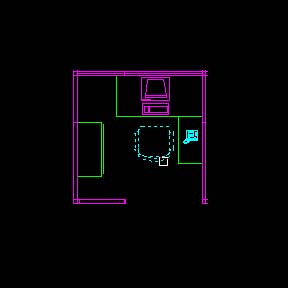
Specify base point: < Şekil2 Seçtiğiniz objelerin boyutunu değiştirirken sabit kalmasını istediğiniz noktayı mouse ile işaretleyin. Bu noktayı herhangi bir yerde verebilirsiniz. Fakat noktanın önemi, objeyi büyütür veya küçültürken o noktayı sabit tutarak büyütecektir. Dolayısıyla Şekil2'deki gibi objeden uzakta bir nokta işaretlemişsek, verdiğimiz kat sayı kadar obje ile nokta arasıdaki mesafede büyüyecektir. Bu nedenle objemiz ekran dışına doğru gidebilir. Objemiz sabit dursun istiyorsak obje üzerinde bir nokta vermeliyiz. Specify scale factor or [Reference]: < Büyültmek ya da küçültmek için istediğiniz değerde bir katsayı verin veya mouse ile ekranda bir nokta belirliyebilirsiniz. Ekranda mouse ile bir nokta belirlemeniz objenin gelişi güzel bir boyuta gelmesine yol açacaktır. Dolayısı ile tavsiye etmiyorum. Katsayı vermek daima daha iyidir. 1, 3 , 0.5, 6 gibi rakam vererek istediğimiz kadar büyütebiliriz. Katsayıyı girip enter'e basınca komut bitecektir. Şekil 3 Scale komutunun bir kullanımı daha var. Scale Factor verme iletisi anında tırnak içinde referans vererek boyutlandır diye seçenek sunar size. Specify scale factor or [Reference]: aşaması geldiğinde R harfine basıp enter yaparsanız, size belli bir uzunluğa göre kıyas yaparak büyütme veya küçültme imkanı verecektir. Bunu da aynı örnek üzererinden göterelim. Bu sandalyeyi gelişi güzel bir şekilde büyütmüştüm. Bu sandalyeyi gerçek boyutuna indirmeye çalışalım. Ama sandalyeyi hangi oranda küçülteceğimi bilmiyorum. Çünkü gelişi güzel boyutlandırdım biraz önce. İşte şimdi reference seçeneğini kullanarak bu sandalyeyi tam istediğimiz boyuta küçültebiliriz. Başlıyalım.
Command: _scale
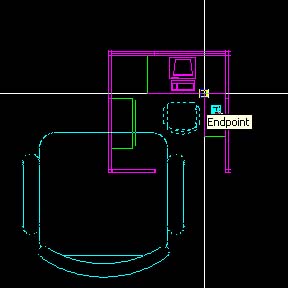
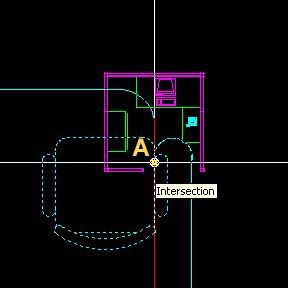
Specify base point: < Şekil 5 A noktasını mouse ile işaretleyin.
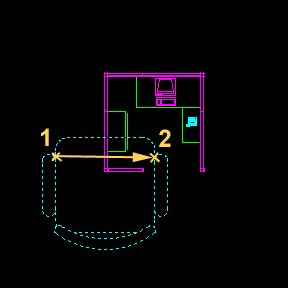
Şekil 5 Specify scale factor or [Reference]: r < R yazıp enter'e basın. Specify reference length <1>: < Şekil 6 1 nolu noktaları mouse ile verin Specify second point: < Şekil 6 2 nolu noktaları mouse ile verin
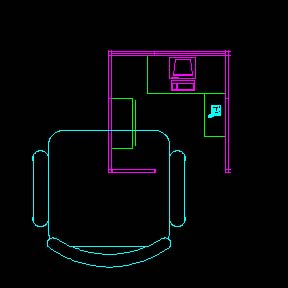
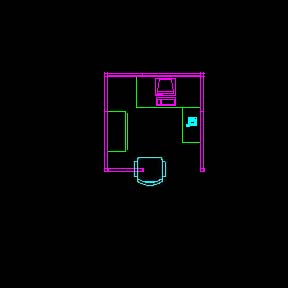
Şekil 6 Bu işaretlediğiniz 1 ve 2 nolu noktalar mevcut objenin şu andaki referans aldığınız mesafesidir. Siz bu işaretlediğiniz mesafeyi bir sonraki aşamada istediğiniz ölçüyü yazıp enter'e basarak yeni ölçüsüne çevireceksiniz. Specify new length: 40 < Şekil 7 40 yazıp enter yapınca sandalyenin 1 ile 2 arasındaki mesafeyi 40cm ye indirecektir. Santimetrik çalışıyorsanız tabi.
Şekil 7
Sonra Move komutu ile sandalyeyi yerine kaydırabilirim.
|
<< Önceki Ders | YAZDIR | Sonraki ders >> |

 Ve komut bitti.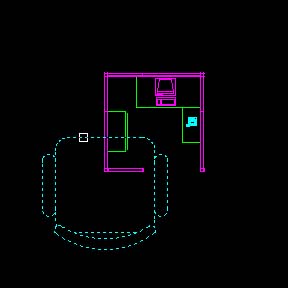
Yazar: cizimokulu.com
İçerik:
Tag: Scale, Boyut Değiştirme
Benzer Sayfalar excelance 09.06.2016 06:43 #15688
Teşekkür ederim bir yerden başladık hayırlısıyla faydalı bir paylaşım olmuş hakikaten....
34mustafa58 28.07.2015 06:43 #15579
yeni başlayan arkadaşlara baya yardımcı olacak çok teşekkürler !...
renginemir 18.06.2012 08:32 #14682
gerçekten çok faydalı bir çalışma olmuş uzun yıllar aradan sonra hatırlamamda çok yardımcı oldu
tul.er 22.12.2010 12:50 #13631
emeği geçen herkese teşekürler,komutlarda takıldığım yerlerin üstesinden gelmeye başladım artık..
tolgarafetgunay 05.10.2010 12:12 #13331
gerçekten emeği geçen herkese teşekkür ederim çok güzel bir site herkesin eline sağlık..
şöhler 25.08.2010 11:19 #13227
yalnızca ismini bildiğim autocad programının;sayenizde bu derse kadar olan tüm komutlarını öğrendim...
oldukça başarılı bir şekilde anlatılmış emeğiniz için çok teşekkür ederiz.
ramazan0034 11.12.2009 19:58 #12153
mükemmel umarım derslerin devamı glir..... teşekkürler tüm emeği geçenlere