


Forumdan
99 kategoride
17 binden fazla konu başlatıldı
bu konulara yaklaşık 90 bin cevap verildi
tüm bunlar yaklaşık 109 milyon kez görüntülendi


 Bölüm indeksi
 Makaleler Sık Sorulan Sorular Download
 İzle Öğren Eğitim Videoları
 3ds Max Videoları AutoCAD Kursu Ders Videoları AutoCAD Kursu 2 Boyut Dersleri Proje Dökümanları Çizimler Mimari Çizimler Elektrik Doğalgaz Harita Çizimleri Tesisat Ferforje Makine 3 Boyut 3ds Max ArchiCAD Solidworks Diğer Çizimler Revit Family
 Lispler
 3 Boyutlu Yazı Ya... 3D Solid Objeleri... 3dpolyline olan n... ALS/Pasdoc.A virü... Ara Lisp AutoCAD'den Excel... Blok değiştirme k... Cephe kot'u veren... Çizgi Çizip Ucuna... Çizgi uzunluğunu... Eğik dikdörtgen a... Ekrana Tarih Bilg... Enkesit Lisp Excel Tablosunu Ç... Harita Programı İki nokta arasınd... ... Menüler Fontlar FreeMUST Eğitim Dökümanları Genel Kategori Çizim Programları IES Dökümanları AutoCAD AutoLISP Konu Anlatımları Örnek Lispler Sürümler Menüler DWF Dosyaları Programlama AutoCAD Püfleri Eğitim AutoCAD Eğitimi Karma 3 Boyut Dersleri Adım Adım AutoCAD Eğitimi 01.Bölüm 02.Bölüm 03.Bölüm 04.Bölüm 05.Bölüm 06.Bölüm 07.Bölüm 08.Bölüm 09.Bölüm 10.Bölüm 11.Bölüm 12.Bölüm Uygulamalar Adım Adım 3 Boyut Eğitimi Kariyer 3ds Max Attribute lar
AutoCAD Genel
AutoCAD Eğitimi

3ds Max
Özel Yazılımlar
- aLd Fonksiyonu
- TCad Metraj
- FacadeCAD
- Cephe Kot
- HQ Library
- FreeMUST
- ALS/Pasdoc.A
- Excele Tablo Aktaran Lisp
- Nokta Koordinat Tablosu
- Plana İç Ölçü Verme
- Toplam Alanı Yazan Lisp
- Alan ve Çevre Yazan Lisp
- Koordinat, Alan ve Çevre Tablo Halinde Yazma
- AutoCAD'de Nokta Dökümü
- Hava Kanalı Metraj Fonksiyonu
- Boru Metrajı Fonksiyonu
- OptiCAD
- Özel Çizgi Tipi Oluşturmak
- AutoCAD te Koni Açılımı Nasıl Yapılır?
- PolyLine & Point Objelerinden Aplikasyon Çizelgesi
- Z değerini sıfırlama
- AutoCAD te Polyline üzerine uzunluk yazdırma
- Sıralı numaralandırma
- Yazı içindeki sayıları toplama
- Karmaşık Path ile Loft Uygulaması
- Çoklu Fillet Fonksiyonu
- Ölçekli Türk Bayrağı çizen lisp
- Duvar-Lento-Kapı-Pencere Metraj Programı
- Demir (Donatı) Metraj LISP'i
 Ortak Türk Alfabesi 34 harf destekli fontlar
Metrik cinsi rondela çizim lispi, rondela.lsp
Metrik cinsi rondela çizim lispi, metric rondela, rondela.lsp
yazgunesi - 18.03.2009 23:27
yazgunesi - 18.03.2009 23:27
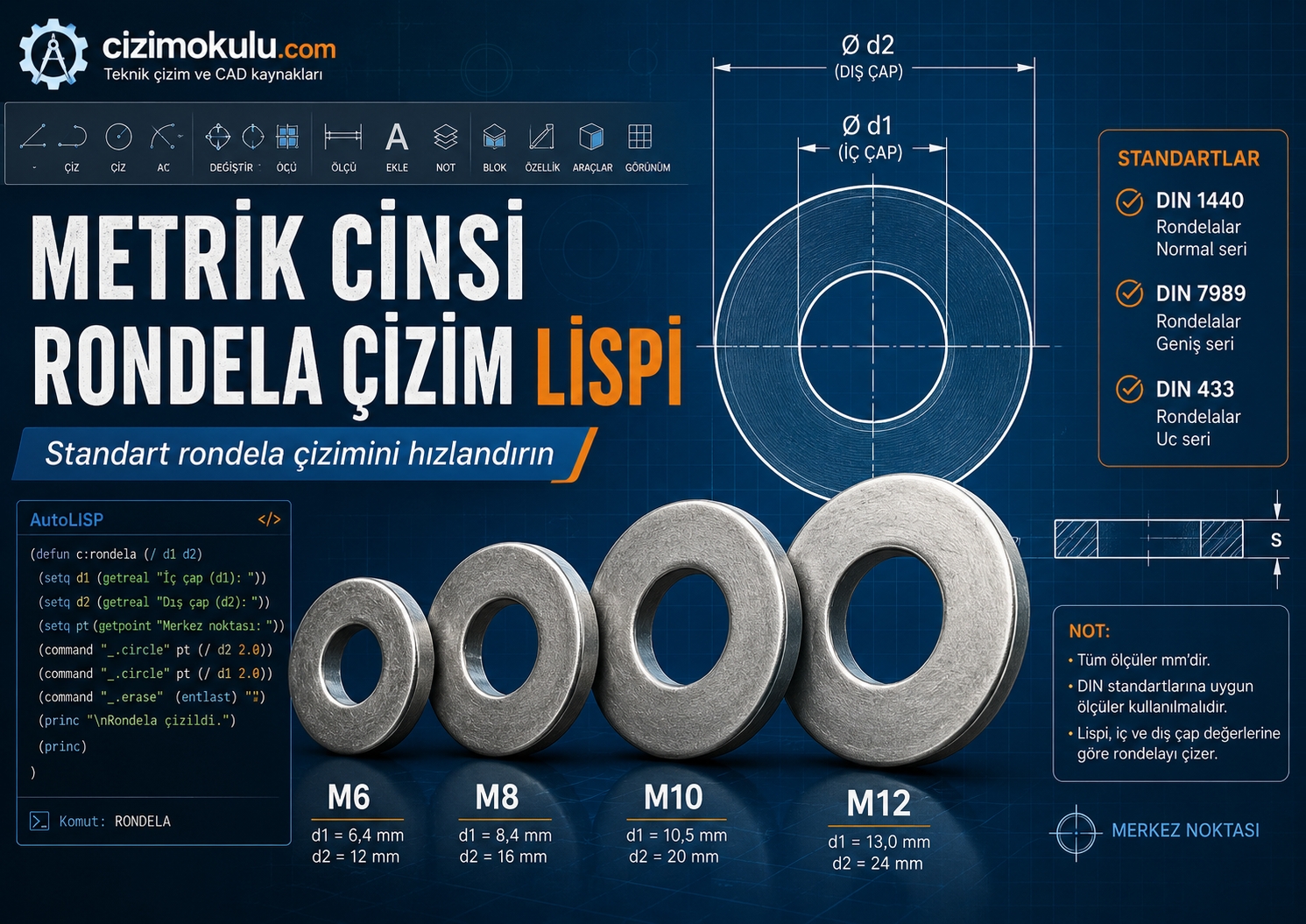
AutoCAD’de Metrik Rondela Çizimini Otomatikleştiren Rondela Lisp
Makine, çelik konstrüksiyon ve imalat projelerinde cıvata bağlantılarının detaylandırılması sırasında çok sayıda rondela çizmek gerekebilir. Her rondelanın iç ve dış çapını ayrı ayrı hesaplamak, daireleri çizmek ve doğru ölçülerde yerleştirmek özellikle yoğun projelerde zaman kaybına neden olur.
Rondela.lsp, standart metrik rondelaların AutoCAD ortamında daha hızlı ve düzenli biçimde çizilmesini sağlayan kullanışlı bir AutoLISP uygulamasıdır. Program sayesinde farklı ölçülerdeki rondelalar, tekrar tekrar manuel çizim yapılmasına gerek kalmadan kısa sürede oluşturulabilir.
Rondela Nedir ve Ne Amaçla Kullanılır?
Rondela veya diğer adıyla pul; cıvata, vida ve somunlu bağlantılarda yükün yüzeye daha geniş bir alanda dağıtılmasını sağlayan bağlantı elemanıdır.
Rondelalar genel olarak;
[*]Cıvata veya somunun yüzeye zarar vermesini azaltmak,
[*]Sıkma kuvvetini daha geniş bir alana yaymak,
[*]Bağlantı yüzeyindeki ezilme ve deformasyonu azaltmak,
[*]Montaj sırasında daha düzgün bir oturma yüzeyi oluşturmak,
[*]Bağlantının daha güvenli ve düzenli görünmesini sağlamak
amacıyla kullanılır.
Teknik resimlerde rondelaların doğru çaplarda gösterilmesi, imalat ve montaj sürecinde oluşabilecek ölçü hatalarının önlenmesine yardımcı olur.
Rondela.lsp Ne İşe Yarar?
Rondela.lsp, AutoCAD kullanıcılarının metrik ölçülerde rondela çizmesini kolaylaştırmak amacıyla hazırlanmış bir çizim otomasyonudur.
Lisp çalıştırıldıktan sonra rondela ölçüsü veya ilgili metrik değer seçilir. Program, seçilen değere uygun iç ve dış çapları kullanarak rondela geometrisini otomatik biçimde oluşturur.
Böylece kullanıcı her rondela için ayrı ayrı;
[*]İç çapı araştırmak,
[*]Dış çapı belirlemek,
[*]İki farklı daire çizmek,
[*]Daireleri aynı merkezde hizalamak
zorunda kalmaz.
Özellikle çok sayıda bağlantı detayı bulunan makine ve çelik konstrüksiyon projelerinde önemli ölçüde zaman tasarrufu sağlanabilir.
Desteklenen Rondela Standartları
Rondela çizim lispi, farklı kullanım alanlarına yönelik çeşitli DIN standartlarını kapsamaktadır.
Program içerisinde yer alan başlıca standartlar şunlardır:
[*]DIN 1440
[*]DIN 7989
[*]DIN 433
Bu standartların farklı bağlantı ve imalat ihtiyaçlarına yönelik ölçü serileri bulunur. Projede kullanılacak rondela tipi belirlenirken teknik şartname, bağlantı detayı ve imalat gereksinimleri dikkate alınmalıdır.
Lisp, standart ölçü tablolarını çizim sürecine aktararak yanlış çap girilmesi riskini azaltır ve benzer detayların tutarlı biçimde hazırlanmasını kolaylaştırır.
Rondela Lisp Hangi Alanlarda Kullanılabilir?
Metrik rondela çizim lispi özellikle aşağıdaki çalışma alanlarında kullanılabilir:
[*]Makine parçası çizimleri,
[*]Çelik konstrüksiyon projeleri,
[*]Cıvatalı birleşim detayları,
[*]Montaj ve imalat resimleri,
[*]Mekanik bağlantı detayları,
[*]Endüstriyel ekipman çizimleri,
[*]Teknik eğitim ve uygulama çizimleri,
[*]Atölye üretim paftaları
Tek bir rondela çiziminde manuel yöntem yeterli olabilir. Ancak onlarca farklı bağlantı detayı bulunan projelerde otomatik çizim kullanılması ciddi bir hız avantajı sağlar.
AutoCAD’e Lisp Nasıl Yüklenir?
Rondela Lisp dosyasını AutoCAD’e yüklemek için aşağıdaki adımlar uygulanabilir:
[list=1]
[*]İndirdiğiniz arşiv dosyasını bilgisayarınızda uygun bir klasöre çıkartın.
[*]AutoCAD programını açın.
[*]Komut satırına APPLOAD yazıp Enter tuşuna basın.
[*]Açılan pencereden rondela.lsp dosyasını bulun.
[*]Dosyayı seçerek Load / Yükle düğmesine basın.
[*]Yükleme tamamlandıktan sonra pencereyi kapatın.
Lisp dosyasının her AutoCAD açılışında otomatik olarak yüklenmesini istiyorsanız APPLOAD penceresindeki Startup Suite bölümüne ekleyebilirsiniz.
Rondela Lisp Nasıl Kullanılır?
Lisp yüklendikten sonra uygulamanın tanımlı komutu AutoCAD komut satırına yazılır. Ardından program tarafından istenen rondela tipi, metrik ölçü ve yerleştirme noktası bilgileri girilir.
Genel kullanım sırası şu şekildedir:
[list=1]
[*]Rondela çizim komutunu çalıştırın.
[*]Kullanılacak standart veya rondela tipini seçin.
[*]İstenen metrik ölçüyü belirleyin.
[*]Rondelanın merkez noktasını gösterin.
[*]Programın rondelayı otomatik oluşturmasını bekleyin.
Komut adı kullanılan Lisp sürümüne göre değişebileceği için dosya yüklendikten sonra AutoCAD komut satırındaki bilgilendirme mesajları kontrol edilmelidir.
Manuel Çizime Göre Avantajları
Rondela.lsp kullanmanın en önemli avantajı çizim hızıdır. Ancak sağladığı faydalar yalnızca zaman tasarrufuyla sınırlı değildir.
Hızlı çizim
Standart bir rondela birkaç seçim ve tıklama ile oluşturulabilir.
Ölçü tutarlılığı
Aynı ölçüdeki rondelaların tamamı aynı iç ve dış çap değerleriyle çizilir.
Daha az kullanıcı hatası
Çap değerlerinin her defasında elle girilmesine gerek kalmadığı için yanlış ölçü kullanma ihtimali azalır.
Standartlara uygunluk
DIN ölçülerine göre hazırlanmış seçenekler teknik resimlerin daha düzenli oluşturulmasına yardımcı olur.
Tekrarlanan işlerin azaltılması
Benzer bağlantı detaylarında aynı çizim işlemlerini tekrar tekrar yapma zorunluluğu ortadan kalkar.
Düzenli teknik paftalar
Bağlantı elemanlarının aynı yöntemle çizilmesi, proje genelinde görsel ve ölçüsel bütünlük sağlar.
Lisp Çalışmıyorsa Kontrol Edilmesi Gerekenler
Dosya yüklendiği hâlde komut çalışmıyorsa aşağıdaki noktalar kontrol edilebilir:
[*]Lisp dosyasının arşivden tamamen çıkartıldığından emin olun.
[*]Dosyanın gerçekten .lsp uzantılı olduğunu kontrol edin.
[*]APPLOAD işleminden sonra hata mesajı görüntülenip görüntülenmediğine bakın.
[*]AutoCAD’in güvenilir dosya konumlarını belirleyen TRUSTEDPATHS ayarını kontrol edin.
[*]Dosyayı AutoCAD’in desteklediği bir klasöre taşıyarak yeniden yükleyin.
[*]Komut adını doğru yazdığınızdan emin olun.
[*]Türkçe karakter veya çok uzun klasör yollarından kaynaklanan sorunlara karşı dosyayı daha kısa bir klasör yolunda deneyin.
AutoCAD’in yeni sürümlerinde güvenlik ayarları nedeniyle harici Lisp dosyaları engellenebilir. Böyle bir durumda Lisp dosyasının bulunduğu klasörün güvenilir konumlara eklenmesi gerekebilir.
Kimler İçin Faydalıdır?
Rondela çizim lispi;
[*]Makine teknik ressamları,
[*]AutoCAD kullanıcıları,
[*]Makine mühendisleri,
[*]Çelik konstrüksiyon tasarımcıları,
[*]İmalat ve üretim personeli,
[*]Meslek lisesi ve üniversite öğrencileri,
[*]Teknik resim eğitmenleri
için pratik bir yardımcı araçtır.
AutoCAD’i yalnızca temel çizim amacıyla kullanan kişiler de APPLOAD komutuyla programı kolayca yükleyerek kullanabilir.
Sonuç
Metrik rondelaların manuel olarak çizilmesi basit görünse de farklı ölçüler ve standartlar söz konusu olduğunda işlem zaman alıcı hâle gelebilir. Özellikle çok sayıda cıvatalı bağlantı detayı içeren projelerde her rondelanın iç ve dış çapını ayrı ayrı çizmek verimliliği düşürür.
Rondela.lsp, DIN 1440, DIN 7989 ve DIN 433 standartlarına göre metrik rondela çizimini kolaylaştıran pratik bir AutoLISP uygulamasıdır. Standart ölçülerin hızlı biçimde çizime aktarılması, hem zamandan tasarruf edilmesini hem de proje genelinde daha tutarlı detaylar hazırlanmasını sağlar.
Makine, imalat ve çelik konstrüksiyon çizimleriyle ilgilenen AutoCAD kullanıcıları, rondela çizim lispi sayesinde tekrarlanan çizim işlemlerini otomatikleştirerek çalışmalarını daha hızlı tamamlayabilir.
Bu içeriğin yayınlanmasını sağlayan yazgunesi 'ne teşekkürler
Yazar: yazgunesi
İçerik: LSP (Lisp) formatında AutoLISP dosyası
Tag: Metrik cinsi rondela çizim lispi, metric rondela, rondela.lsp
 Benzer Sayfalar
- Sıralama Numaralandırma Lispi (37.581)
- Linye Numaralandırma Lispi (1.764)
- Z değerini sıfırlama lispi (Zapping lisp v4.3) (109.075)
- Tek kat mimari çizim (179.436)
- Perspektif Çizim Örneği (11.250)
- Çizim Yapma Teknikleri (73.861)
- Bilgisayarla Çizim Tenikleri 2 (33.420)
- Bilgisayarla Çizim Tenikleri 1 (37.881)
- İzometrik çizim moduna geçmek (102.999)
- Doğalgaz Proje Çizim Şablonları (54.700)
